

このマニュアルでは、Cardano の公式ウォレットである Lace(拡張機能 2.4.2)と Daedalus(11.4.0)を使って、ステークプールへの委任と DRep への委任を行う手順を、画面ごとに解説します。どちらのウォレットも、プールと DRep を名前で検索して委任でき、ADA はウォレットから動きません。
ステーキングと DRep の仕組みそのものは「ステーキングとは」と「DRep への委任とは」で解説しています。この記事は、手を動かすときに横に開いておくための手順書です。
どちらのウォレットを使うか
| Lace | Daedalus | |
|---|---|---|
| 形 | ブラウザ拡張機能(Chrome・Edge・Brave・Firefox)とスマートフォンアプリ(iOS・Android) | パソコンのアプリ(Windows・Mac・Linux) |
| しくみ | ライトウォレット(すぐ使える) | フルノードウォレット(ブロックチェーンを手元で同期) |
| はじめるまで | 数分 | 初回の同期が必要(Mithril で短縮) |
| プール委任 | ○(名前で検索) | ○(名前で検索) |
| DRep 委任 | ○(名前・ID で検索) | ○(名前・ID で検索) |
| 向いている方 | これから始める方・スマートフォンでも使いたい方 | 自分のパソコンでノードを動かしたい方・すでに Daedalus を使っている方 |
これから始める方には Lace をおすすめします。すでに Daedalus に ADA がある方は、そのまま Daedalus で委任できます。
始める前に確認すること
- ウォレットは公式サイトからだけ入手します:Lace は www.lace.io、Daedalus は daedaluswallet.io です。検索広告に偽サイトが出ることがあります。Lace の公式サイトは、「Lace Desktop 2.0」をうたうメールや lacedesktop.io というサイトはフィッシングだと注意を出しています
- リカバリーフレーズは紙に書いて、誰にも見せません:委任にリカバリーフレーズは一切必要ありません。入力を求めるサイト・アプリ・DM はすべて詐欺です
- 取引所から送るときは、まず少額で試します:受取アドレスの貼り間違いを防ぐため、少額で届くことを確かめてから残りを送ると安心です
- 費用:初めて委任するときにデポジット 2 ADA(委任を解除すると戻ります)と、少額のトランザクション手数料がかかります。数 ADA の余裕を残しておいてください
Lace でプールに委任する
Lace は 2026 年 4 月の 2.0 で画面が大きく変わりました。以下は拡張機能 2.4.2 の日本語表示(2026 年 10 月 11 日に撮影)での手順です。言語は設定から日本語を選べます。
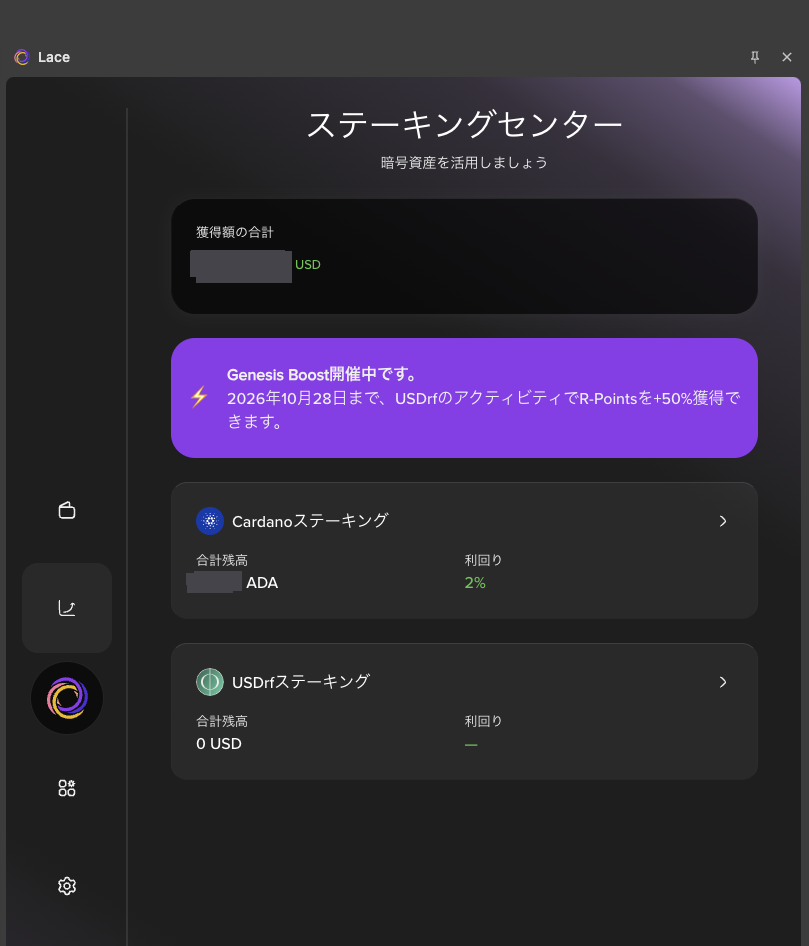
手順 1:ステーキングセンターを開きます
左のサイドバーで、右肩上がりのグラフのアイコンを押すと「ステーキングセンター」が開きます。「Cardanoステーキング」のカードを押します。
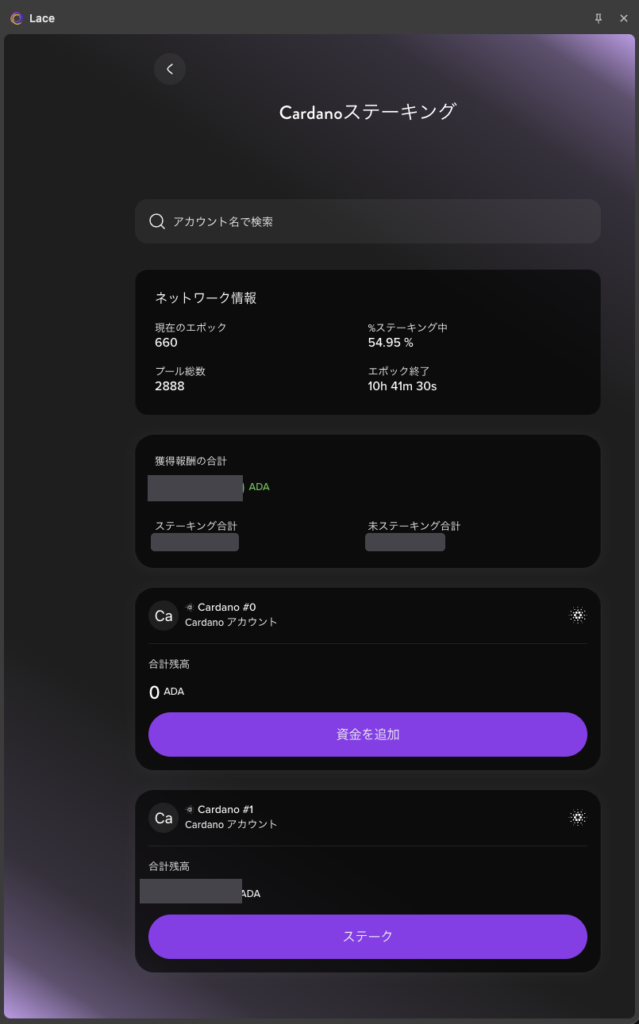
手順 2:委任するアカウントの「ステーク」を押します
「Cardanoステーキング」の画面に、ネットワーク情報(現在のエポック・プール総数など)と、アカウントごとのカードが並びます。まだ委任していないアカウントのカードにある「ステーク」を押します。残高が 0 のアカウントには「資金を追加」と表示されます。
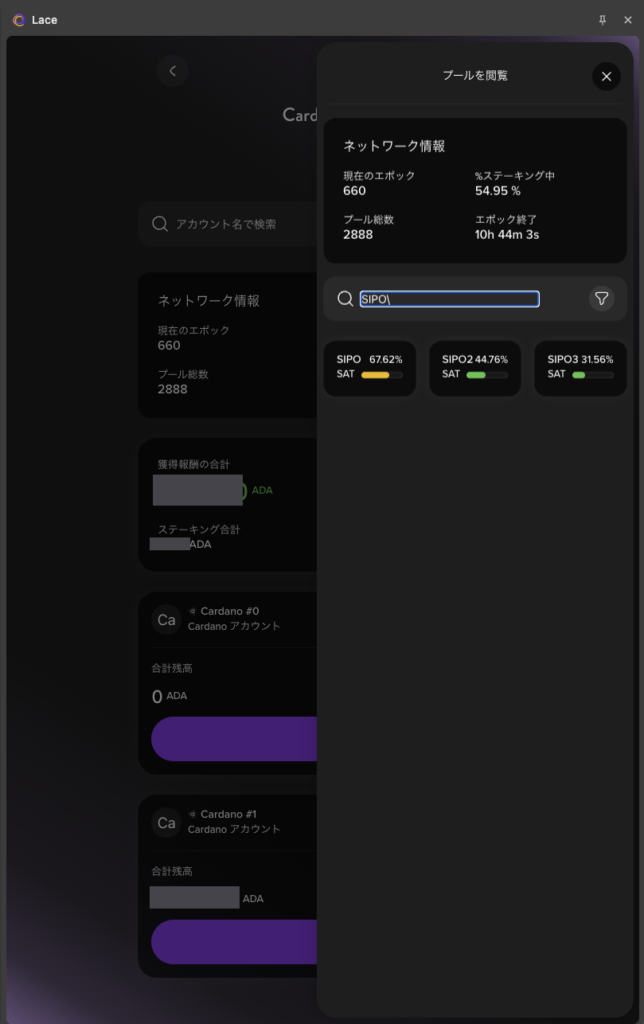
手順 3:「プールを閲覧」で「SIPO」を検索します
右側に「プールを閲覧」が開きます。検索欄に SIPO と入力すると、SIPO・SIPO2・SIPO3 の 3 つが、それぞれの飽和度(SAT)とともに表示されます。報酬の条件は 3 つとも同じです。これから委任する方には、飽和度に余裕のある SIPO2 か SIPO3 をおすすめしています。検索欄の右の漏斗のアイコンからは、推定報酬(年間)・飽和度・マージンなどで並べ替えができます。
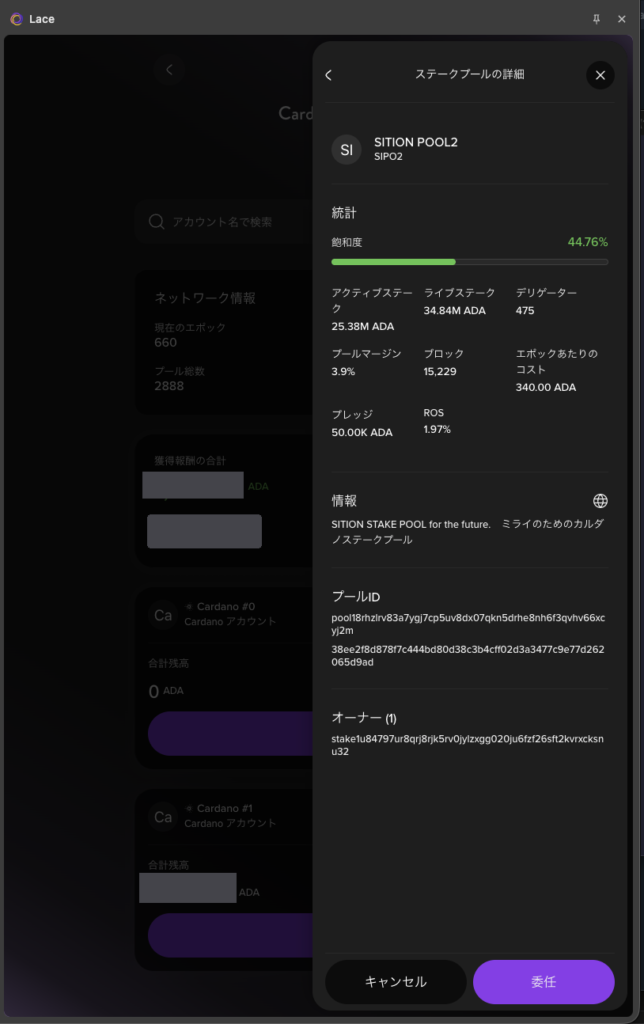
手順 4:プールの詳細を確かめて「委任」を押します
プールを選ぶと「ステークプールの詳細」が開きます。飽和度、アクティブステーク、ライブステーク、デリゲーター(委任者の数)、プールマージン、生成したブロック数、エポックあたりのコスト、プレッジ、ROS(年あたりの報酬率の目安)が並び、その下にプールの説明とプール ID が表示されます。名前が SITION POOL2(ティッカー SIPO2)などになっていることを確かめて、「委任」を押します。
手順 5:確認画面で委任先と費用を確かめます
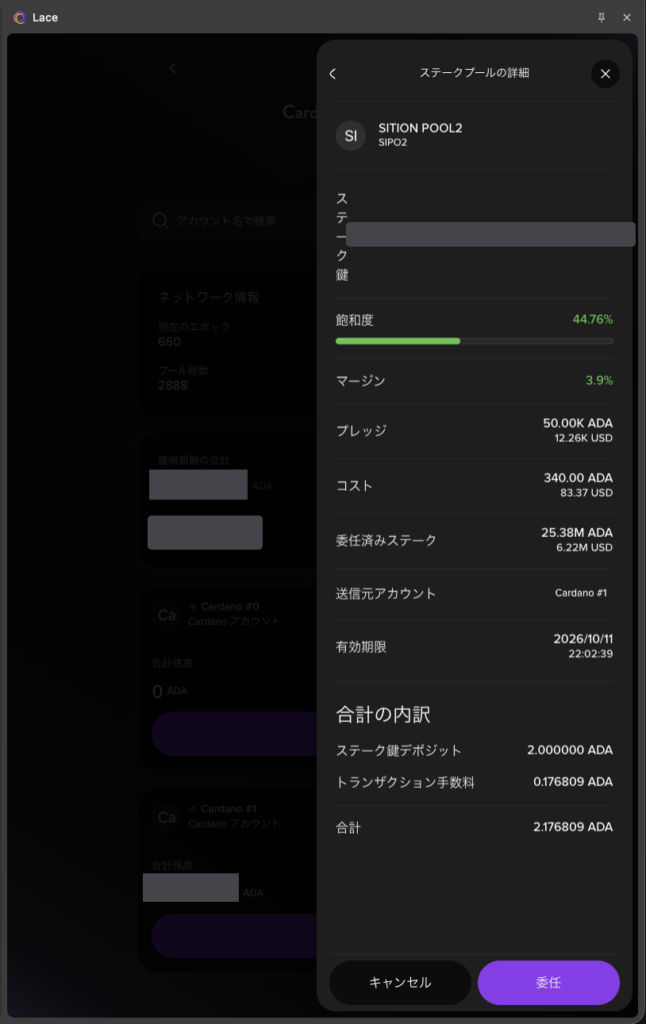
同じ画面が確認の表示に切り替わり、ステーク鍵、飽和度、マージン、プレッジ、コスト、送信元アカウントと、「合計の内訳」が表示されます。初めて委任するアカウントでは、ステーク鍵デポジット 2 ADA とトランザクション手数料(撮影時は 0.176809 ADA)がかかります。デポジットは委任を解除すると戻ります。問題がなければ「委任」を押します。
手順 6:パスワードで確定します
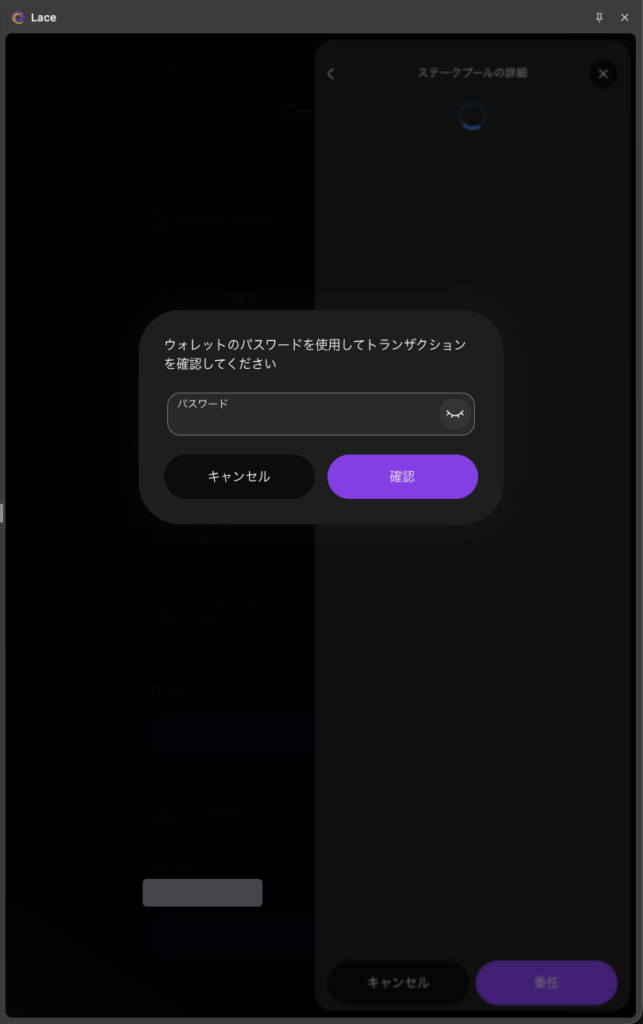
「ウォレットのパスワードを使用してトランザクションを確認してください」と表示されるので、Lace のパスワードを入力して「確認」を押します。ハードウェアウォレットの場合は、デバイスの画面で内容を確かめて承認します。
委任が反映されると、「Cardanoステーキング」の画面の「獲得報酬の合計」に報酬が積み上がっていきます。初回の報酬は、委任から 4 回目のエポックの切り替わり(約 15〜20 日後)に届きます。委任先は、後で紹介する AdaStat などのエクスプローラーでも確かめられます。
Lace で DRep に委任する
手順 1:メニューから「ガバナンス」を開きます
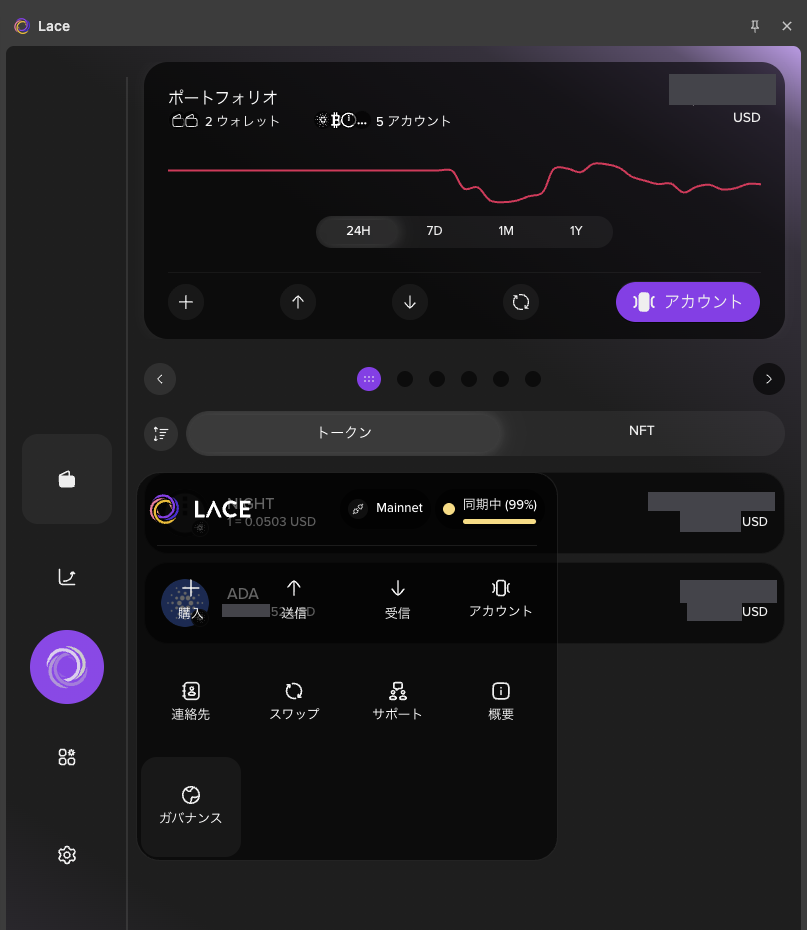
サイドバーの中央にある Lace のロゴのボタンを押すとメニューが開きます。その中の「ガバナンス」を押します。
手順 2:アカウントの「投票を委任」を押します
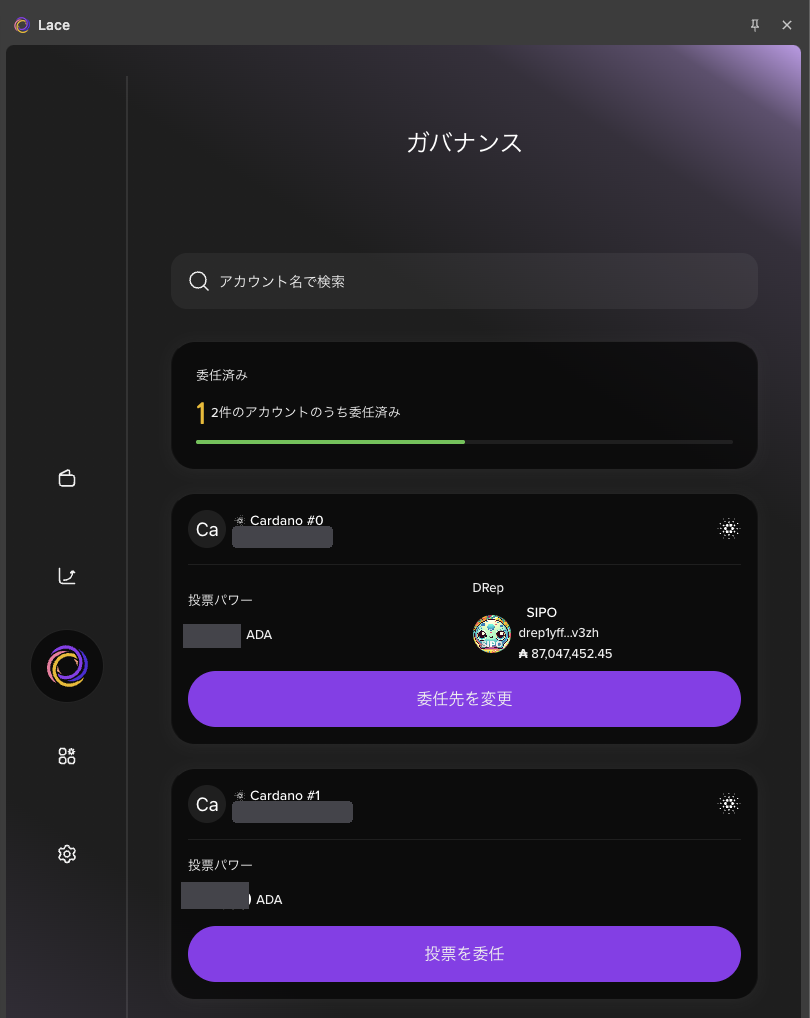
「ガバナンス」の画面に、いくつのアカウントが委任済みかと、アカウントごとのカードが表示されます。カードには投票パワー(委任できる ADA の量)と現在の委任先が出ます。まだ委任していないアカウントでは「投票を委任」、すでに委任しているアカウントでは「委任先を変更」を押します。
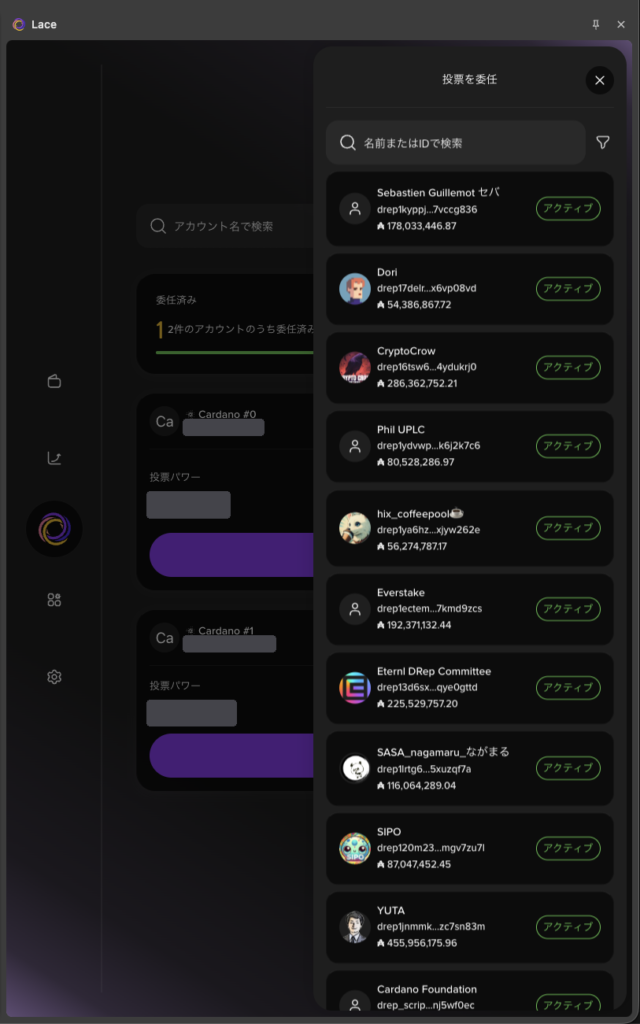
手順 3:「SIPO」を検索します
右側に「投票を委任」が開き、アクティブな DRep の一覧が名前・ID・投票パワーとともに並びます。一覧の並び順は、Lace が活動状況などをもとに決めています。
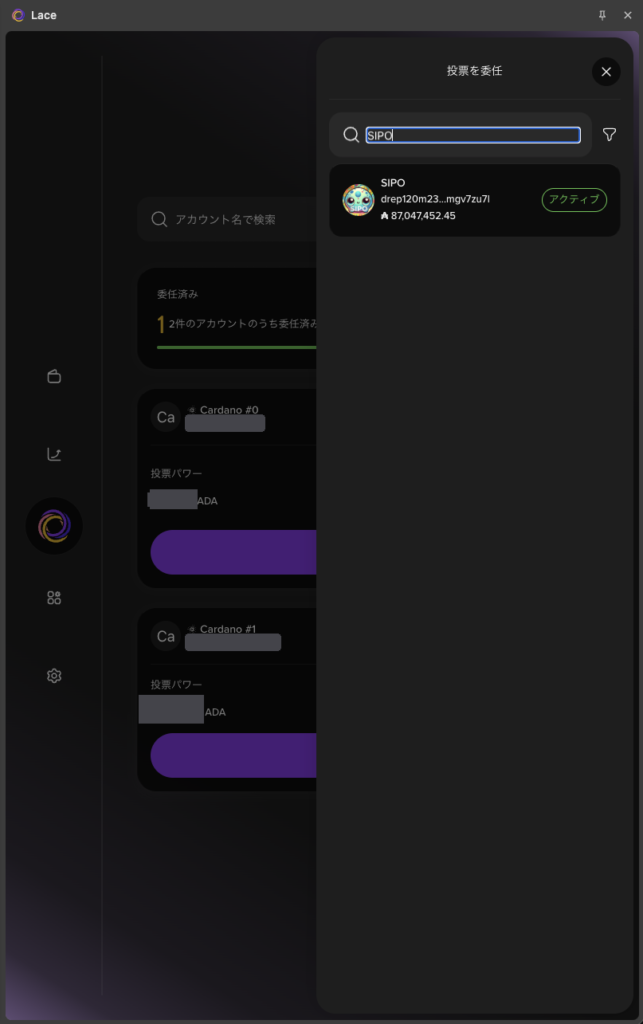
検索欄に SIPO と入力すると、SIPO の DRep が「アクティブ」の表示と投票パワーとともに出てきます。DRep ID で探す場合は、次の ID を貼り付けても見つかります。
drep1yffld2866p00cyg3ejjdewtvazgah7jjgk0s9m7m5ytmmdq33v3zh
一覧には旧形式の ID(drep120m23… で始まるもの)が表示されることがありますが、同じ SIPO の DRep です。
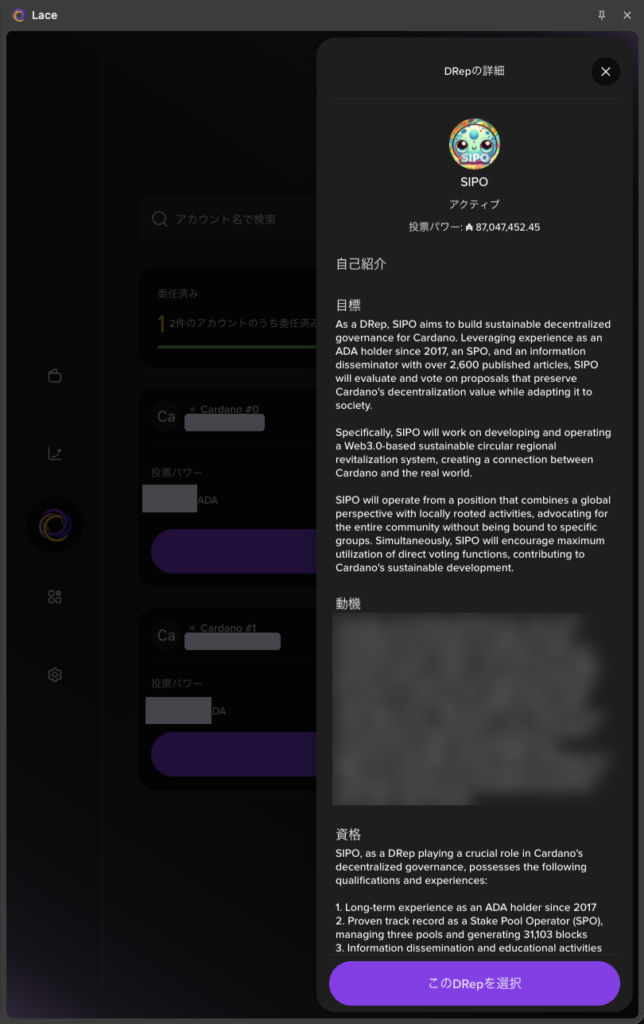
手順 4:DRep の詳細を確かめて「このDRepを選択」を押します
「DRepの詳細」に、名前・状態・投票パワーと、DRep が自分で登録した自己紹介(目標・動機・資格など)が表示されます。SIPO であることを確かめて「このDRepを選択」を押します。
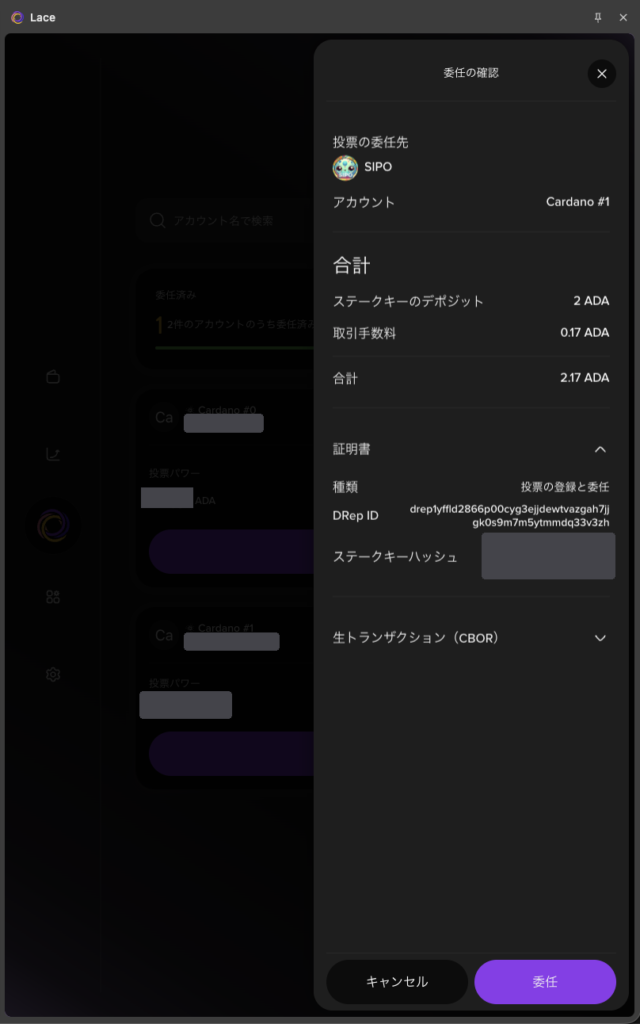
手順 5:「委任の確認」で内容を確かめて委任します
投票の委任先(SIPO)、アカウント、費用、証明書の内容が表示されます。証明書の DRep ID が上の ID と同じであることを確かめて「委任」を押し、パスワードで確定します。
まだステーキングを始めていないアカウントでは、ステーク鍵の登録もこの委任と一緒に行われるため、種類が「投票の登録と委任」となり、ステークキーのデポジット 2 ADA が加わります(撮影時は取引手数料 0.17 ADA と合わせて 2.17 ADA)。すでにプールに委任しているアカウントでは、デポジットはかかりません。
「報酬がロックされています」と表示されたら プールには委任しているものの、DRep への委任が済んでいないアカウントです。カードの「投票を委任」から、上の手順で DRep を選んでください。報酬は委任していない間も積み上がっており、止まっているのは引き出しだけです。
Daedalus でプールに委任する
以下は Daedalus 11.4.0 の日本語表示(2026 年 10 月 11 日に撮影)での手順です。初めて起動するときは「Mithrilによる高速同期」を選ぶと、ブロックチェーンの同期を大きく短縮できます。
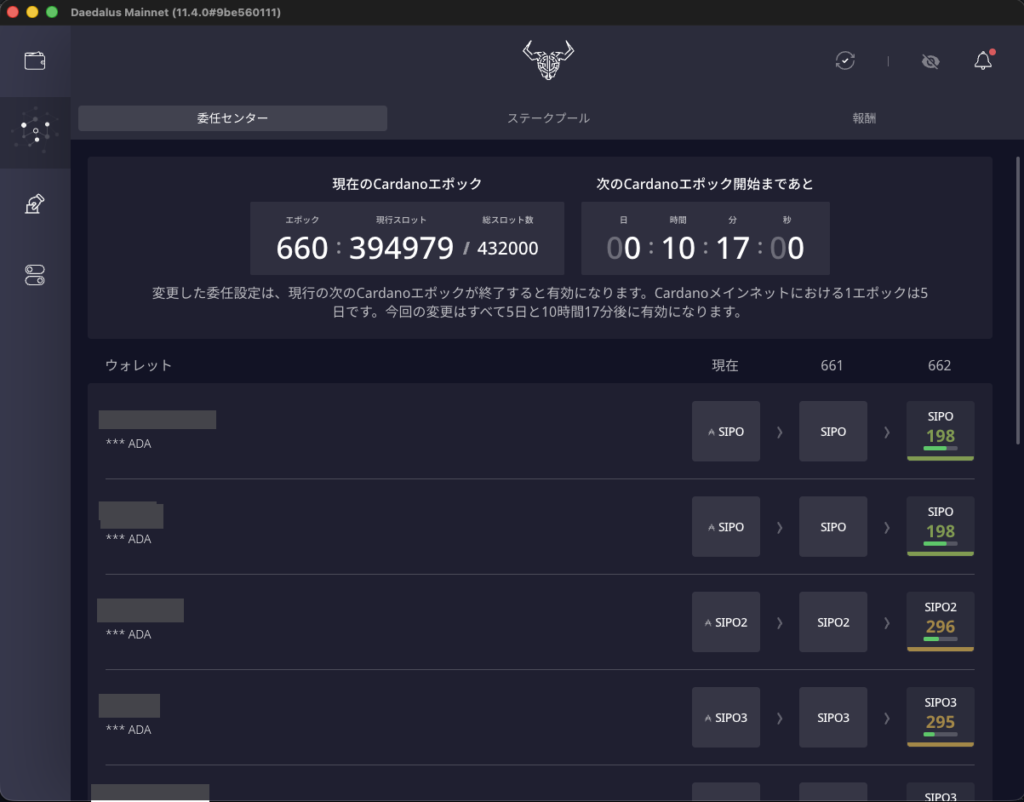
手順 1:「委任センター」で現在の状態を確かめます
サイドバーの上から 2 つ目のアイコン(点がつながった形)を押すと、「委任センター」「ステークプール」「報酬」のタブが開きます。委任センターでは、現在のエポックと次のエポックまでの時間、ウォレットごとの委任先が、現在・次のエポック・その次のエポックの 3 列で表示されます。画面のとおり、変更した委任は次のエポックが終わったときに有効になります。
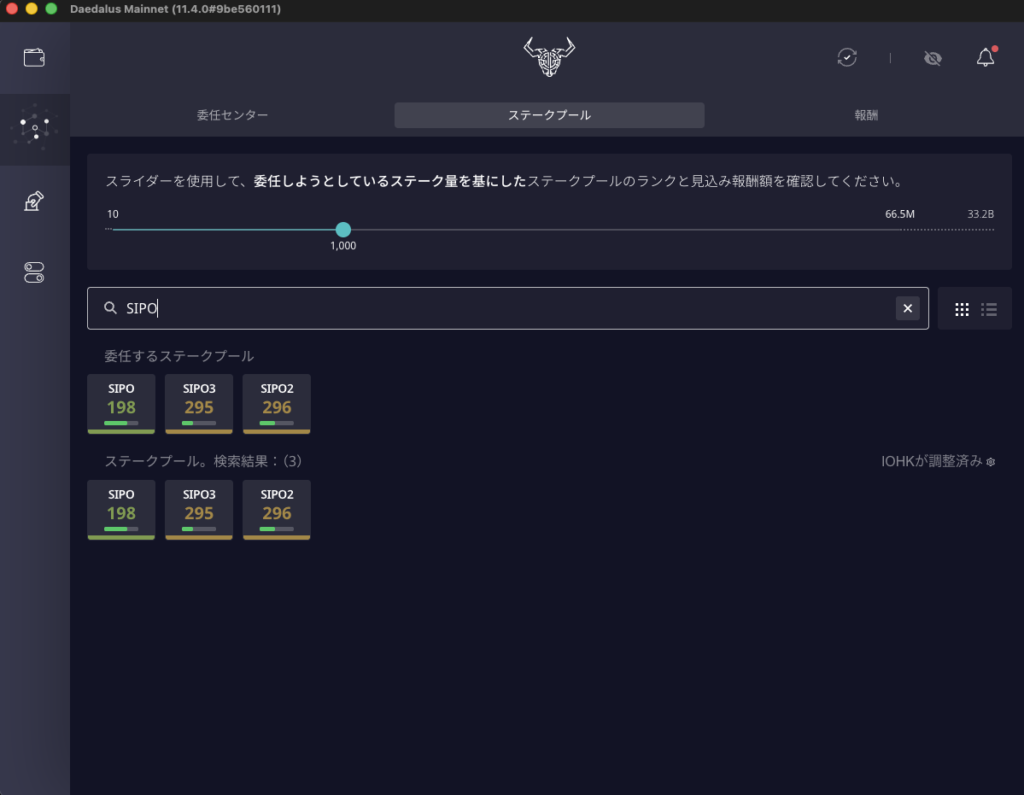
手順 2:「ステークプール」で「SIPO」を検索します
「ステークプール」のタブを開き、検索欄に SIPO と入力すると、SIPO・SIPO2・SIPO3 が表示されます。プールの数字は、上のスライダーで指定した委任額で見たときのランクです。
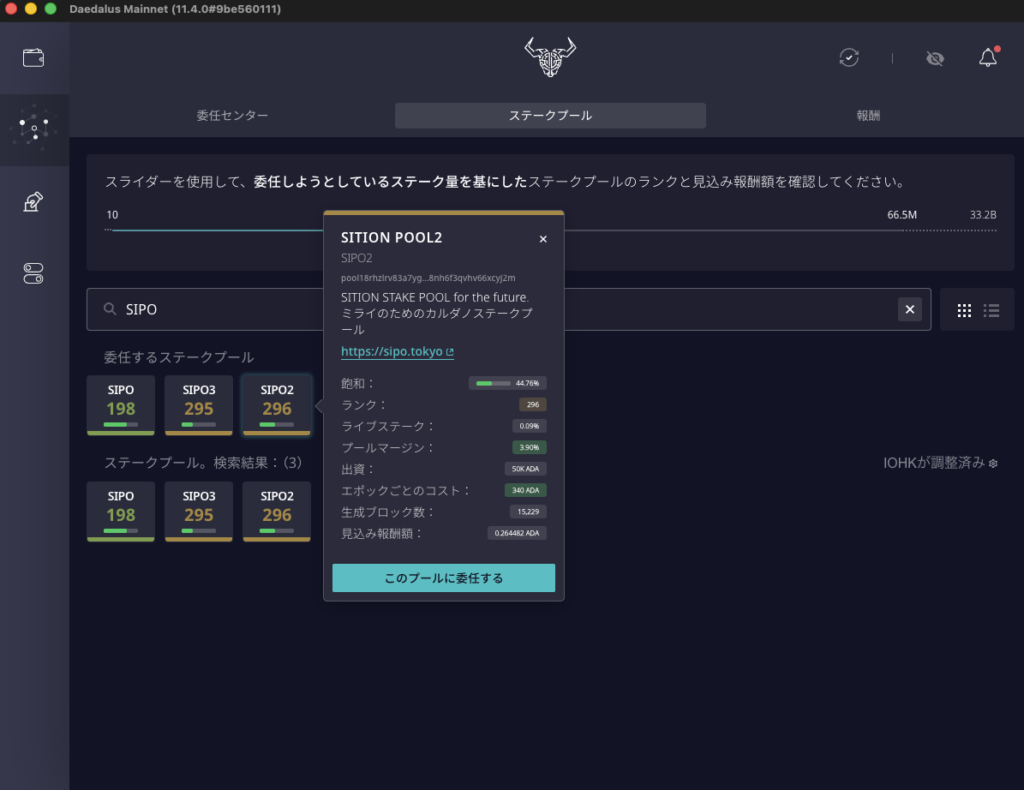
手順 3:プールの情報を確かめて「このプールに委任する」を押します
プールのタイルを押すと、飽和、ランク、ライブステーク、プールマージン、出資(プレッジ)、エポックごとのコスト、生成ブロック数、見込み報酬額が表示されます。内容を確かめて「このプールに委任する」を押します。
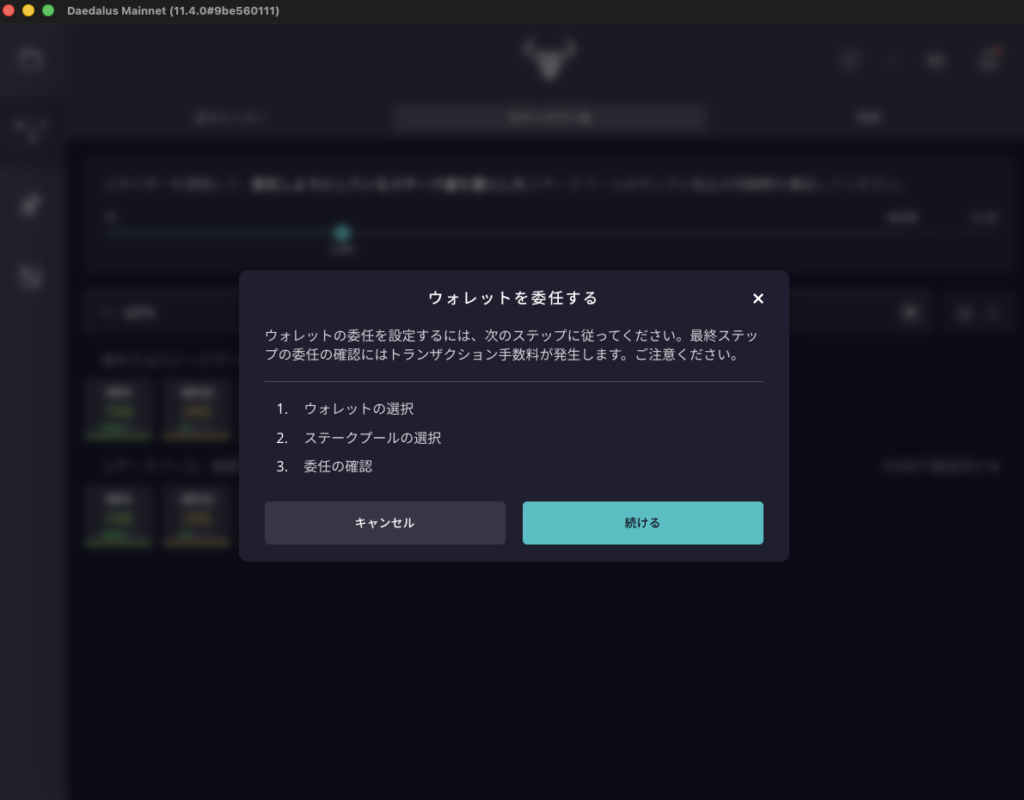
手順 4:「ウォレットを委任する」の 3 つの段階を進めます
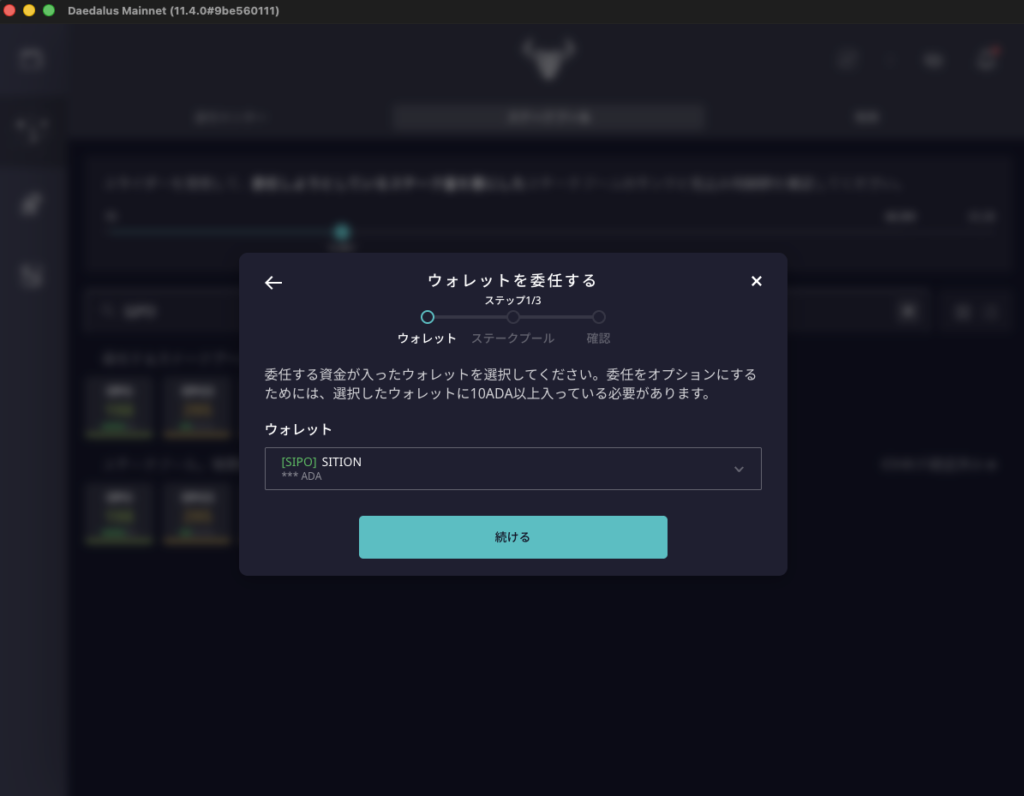
最初に、ウォレットの選択・ステークプールの選択・委任の確認の 3 段階があることと、最後に手数料がかかることが表示されます。「続ける」を押します。
ステップ 1/3:委任するウォレットを選んで「続ける」を押します。委任するには、ウォレットに 10 ADA 以上が入っている必要があります。
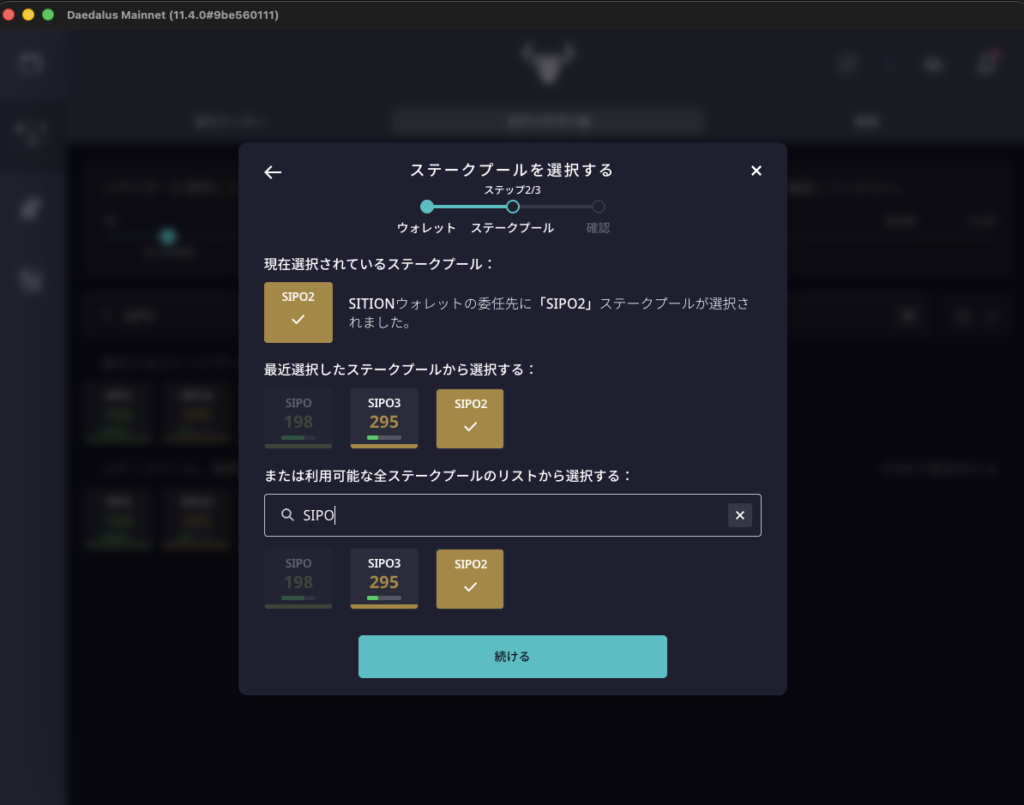
ステップ 2/3:「現在選択されているステークプール」に選んだプールが表示されていることを確かめて「続ける」を押します。ここで別のプールを選び直すこともできます。
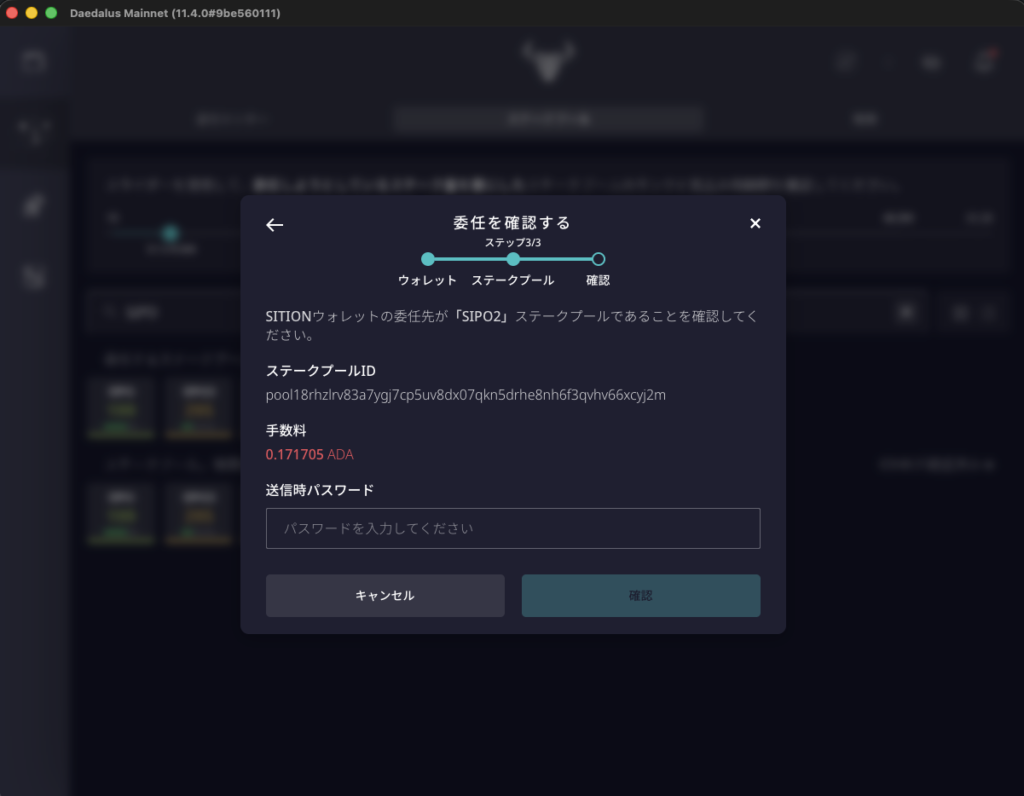
ステップ 3/3:「委任を確認する」で、委任先のステークプール ID と手数料(撮影時は 0.171705 ADA)を確かめ、「送信時パスワード」を入力して「確認」を押します。初めて委任するウォレットでは、ここにデポジット 2 ADA も加わります。
手順 5:報酬を確かめます
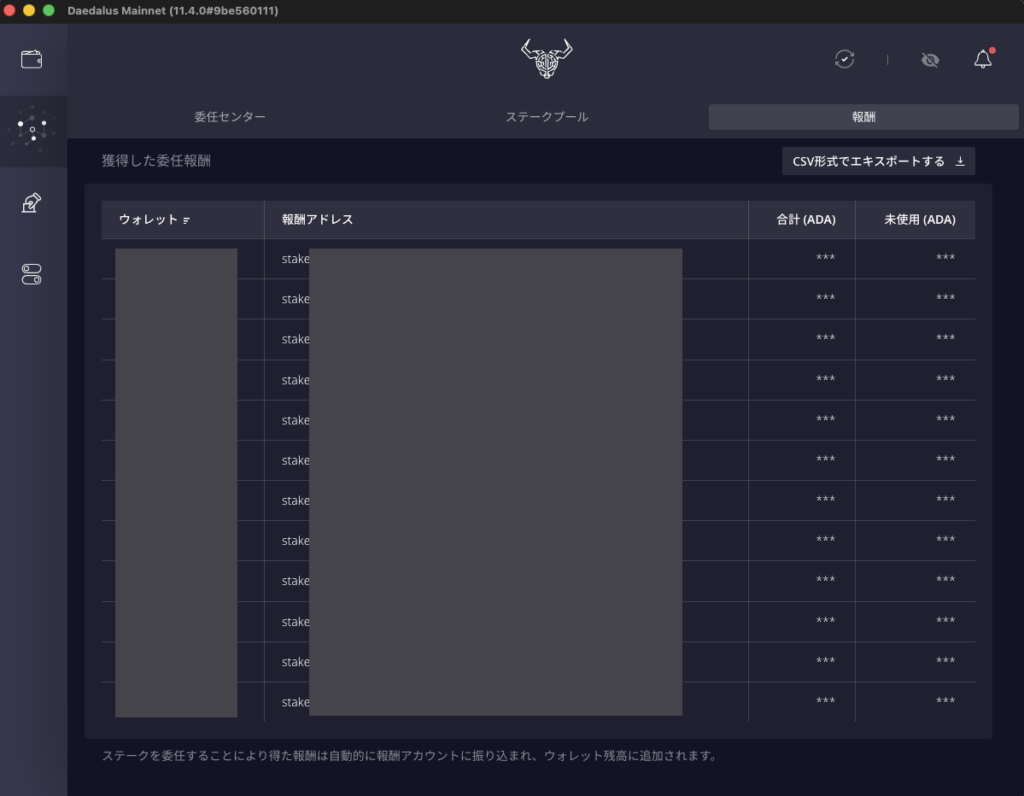
委任が終わると、委任センターの列に新しい委任先が表示されます。届いた報酬は「報酬」のタブで、ウォレットごとに確認できます。報酬は自動的に報酬アカウントに振り込まれ、ウォレットの残高にも加わります。CSV で書き出すこともできます。
Daedalus で DRep に委任する
Daedalus では 11.3.0 から、ウォレットの中で DRep を名前で検索して委任できるようになりました。
手順 1:「ガバナンスセンター」を開きます
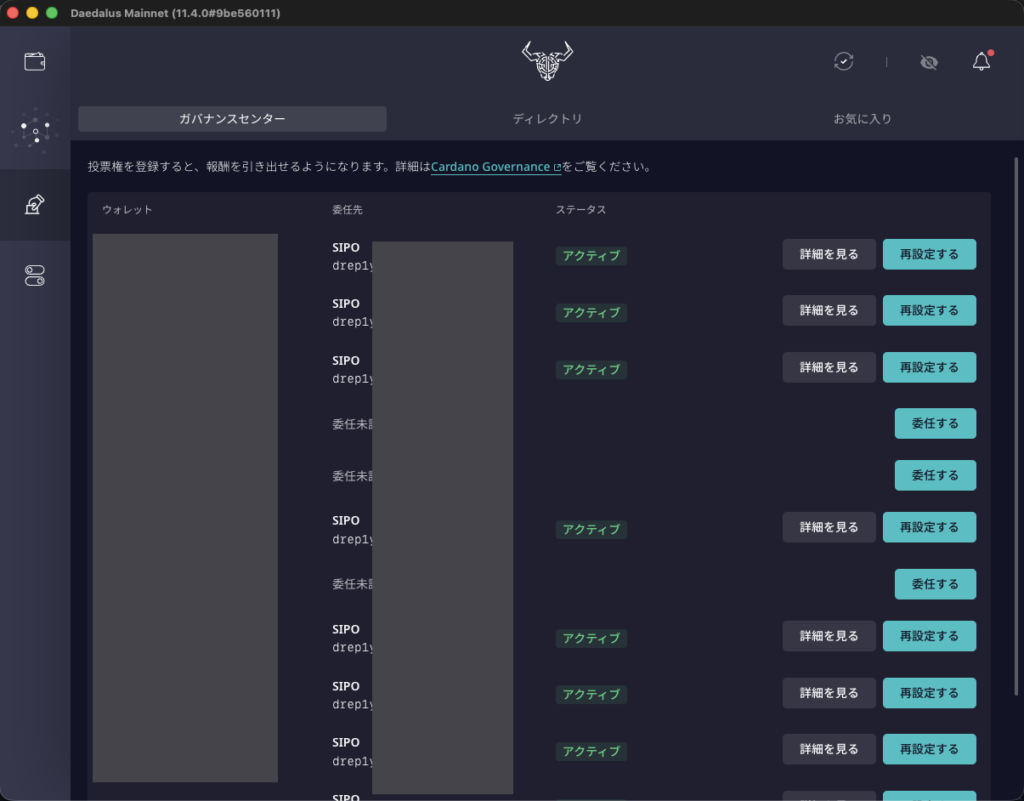
サイドバーの上から 3 つ目のアイコンを押すと、「ガバナンスセンター」「ディレクトリ」「お気に入り」のタブが開きます。ガバナンスセンターには「投票権を登録すると、報酬を引き出せるようになります」と表示され、ウォレットごとの委任先が並びます。まだ委任していないウォレットは「委任未設定」で「委任する」、委任済みのウォレットは「再設定する」のボタンが出ます。
手順 2:「ディレクトリ」で「SIPO」を検索します
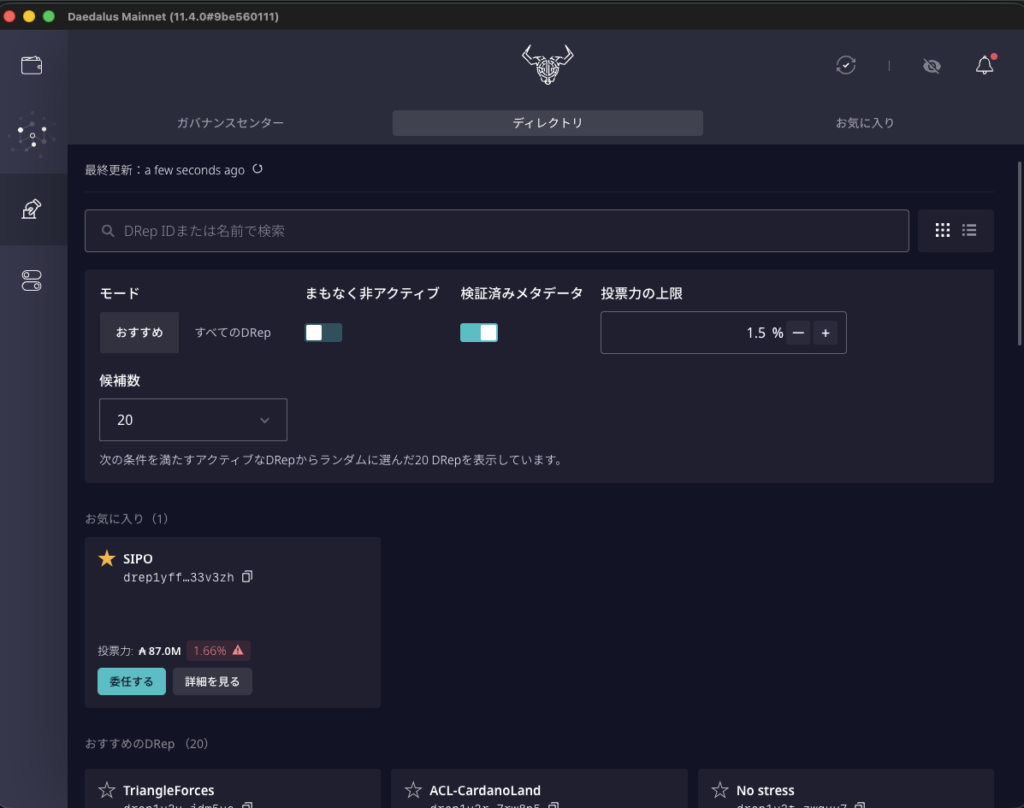
「ディレクトリ」のタブを開くと、最初は「おすすめ」のモードで、条件を満たすアクティブな DRep からランダムに選ばれた DRep が並びます。検索欄(DRep IDまたは名前で検索)に SIPO と入力すると、SIPO が表示されます。「委任する」を押します。
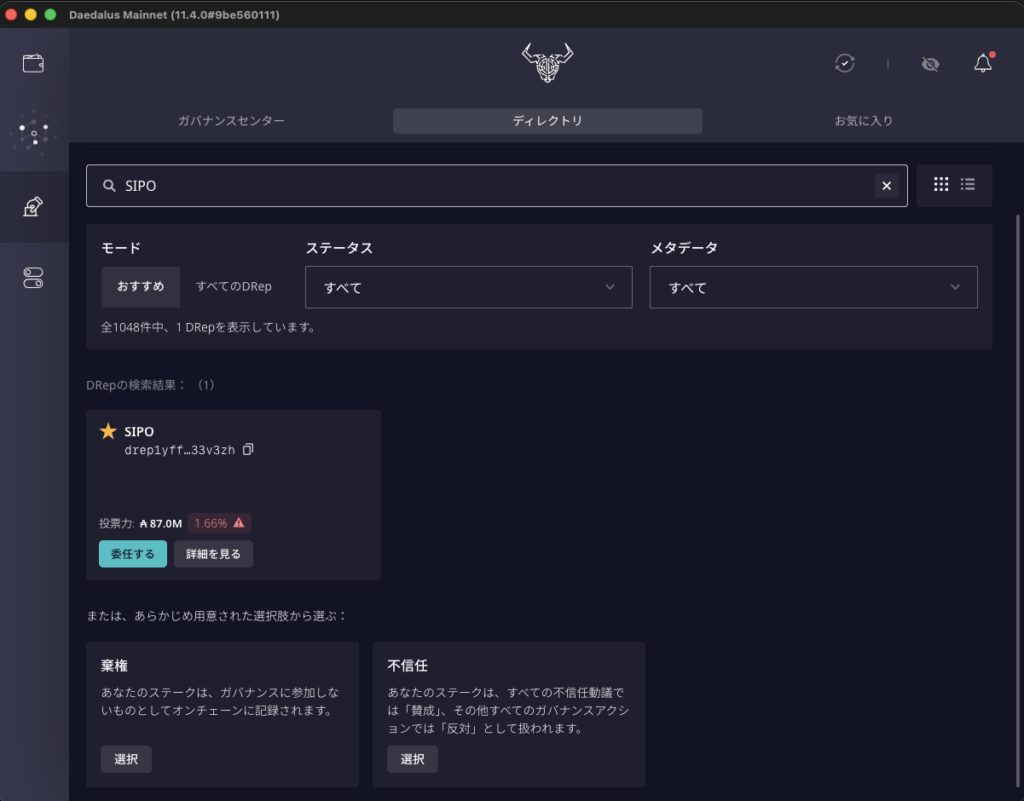
Daedalus のディレクトリには、投票力が一部の DRep に集中しすぎないよう「投票力の上限」(初期値 1.5%)の設定があります。これを超える DRep は投票力の割合に注意のマークが付き、「おすすめ」には並びません。SIPO は撮影時点で 1.66% のため、このマークが表示されます。名前か ID で検索すれば、ほかの DRep と同じように委任できます。
特定の DRep ではなく「常に棄権」「常に不信任」を選ぶ場合は、検索結果の下にある「棄権」「不信任」のカードの「選択」を押します。
手順 3:「Cardano投票権の委任」で送信します
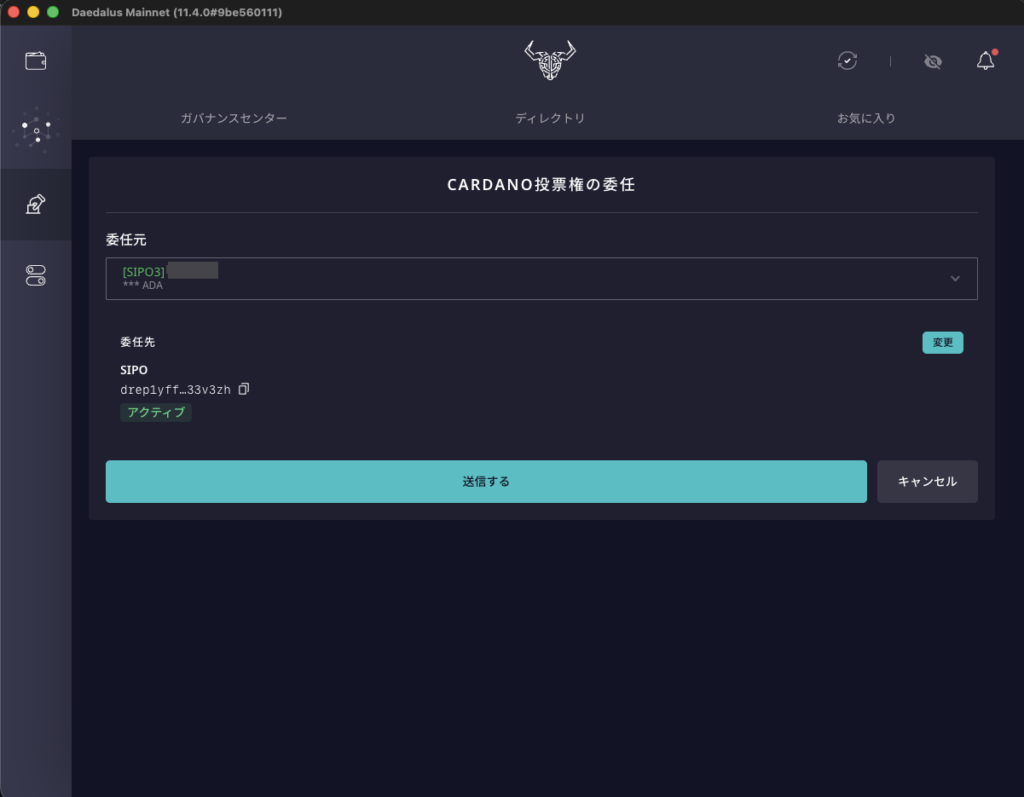
「委任元」でウォレットを選び、「委任先」が SIPO になっていることを確かめて「送信する」を押します。
手順 4:「トランザクションの確認」で確定します
委任先の DRep ID とトランザクション手数料が表示されます。「送金時パスワード」を入力して「確認」を押せば完了です。完了後はウォレットの画面に戻り、ガバナンスセンターで委任先が SIPO になっていることを確認できます。
送金のときに「ステーキング報酬の引き出しがブロックされています」と出たら Daedalus は送金のたびに報酬を自動で引き出します。DRep への委任が済んでいないウォレットでは、このエラーで送金が止まります。上の手順で DRep に委任すれば解消します。
委任のあとに確かめること
- プールの委任:AdaStat などのエクスプローラーでご自身のステークアドレスを検索すると、委任先のプールが表示されます。委任が報酬の対象になるのは、委任したエポックから 2 つ後のエポックです
- DRep の委任:GovTool の SIPO のページで、委任の数や投票の履歴を確認できます
- 初回の報酬:委任から約 15〜20 日後に届きます。以後は約 5 日ごとです
よくある質問
Q. 委任先のプールを変えるには
同じ手順で別のプールを選んで委任し直すだけです。デポジットはかからず、手数料だけで切り替えられます。切り替え前のプールの報酬は、切り替えるまでの分が予定どおり届きます。
Q. 委任をやめるには
Lace ではステーキングの登録解除、Daedalus では委任センターの「委任を解除する」から行えます。デポジットの 2 ADA が戻り、残っている報酬も同時に引き出されます。DRep の委任だけを外すことは通常必要ありません。
Q. 1 つのウォレットで、複数のプールに分けて委任できますか
Lace 2.x では、1 つのアカウントの中で複数のプールに分ける機能(マルチデリゲーション)はなくなりました。分けたい場合は、Lace でアカウントを追加し、アカウントごとに別のプールへ委任します。
Q. Lace に「報酬を獲得」というボタンが出ています
Lace には、ボタン 1 つで Lace が選んだプールと DRep にまとめて委任する機能が用意されています(この記事の撮影時点では表示されていませんでした)。表示されている場合も、途中のプール一覧から SIPO2 や SIPO3 を選べます。DRep は委任のあとで「ガバナンス」から変更できます。どちらも、確認画面で委任先を確かめてから進めてください。
Q. スマートフォンでも委任できますか
Lace のスマートフォンアプリ(iOS・Android)でも、ステーキングとガバナンスの両方を使えます。手順はこの記事の拡張機能版とほぼ同じ流れです。
Q. ハードウェアウォレット(Ledger・Trezor)は使えますか
Lace・Daedalus とも対応しています。パスワードを入力する代わりに、デバイスの画面で内容を確かめて承認します。
Q. 取引所に置いたままではだめですか
取引所に置いた ADA は取引所の管理になり、どのプール・どの DRep に委任するかを自分で選べません。自分で委任先を選ぶには、ADA を自分のウォレットに移す必要があります。
Q. Lace・Daedalus 以外のウォレットでは
Eternl・VESPR・Typhon など多くのウォレットが委任に対応しています。どのウォレットでも、プールの検索で「SIPO」、DRep の検索で「SIPO」または上の DRep ID を入力すれば見つかります。
関連記事
- ステーキングとは(仕組み・報酬・プールの選び方)
- DRep への委任とは(ガバナンスの仕組み・3 つの選択肢)
- ステーキングをはじめる(SIPO の 3 プールの最新数値)
- Cardano ガバナンスの今(投票中の提案と SIPO の判断)
一次ソース / 関連リンク
- Lace 公式サイト
https://www.lace.io/ - Lace リリースノート(2.0.0〜2.4.2)
https://github.com/input-output-hk/lace/releases - Daedalus 公式サイト
https://daedaluswallet.io/ - Daedalus 11.4.0 リリースノート
https://github.com/input-output-hk/daedalus/releases/tag/11.4.0 - Cardano 公式:ステークプールへの委任
https://cardano.org/stake-pool-delegation/ - Cardano 公式:ガバナンス
https://cardano.org/governance/