Daedalusは、パソコンにCardanoのブロックチェーン全体を保存して動く「フルノード」のウォレットです。動かすにはパソコンの性能と時間が要りますが、そのぶん、取引の確認を他人のサーバーに頼らず、自分のパソコンの中で済ませられます。
以前は、最初の同期に何日もかかることが大きな壁でした。いまはMithrilという仕組みで、検証済みのブロックチェーンのデータをまとめて取り込めるようになり、始めるまでの時間が大きく短くなっています。送金・受け取りに加えて、ステークプールへの委任と、DRepへの投票権の委任(オンチェーンガバナンスへの参加)まで、Daedalusだけで行えます。
この記事では、ダウンロードから同期、ウォレットの作成、受け取りと送金、委任とガバナンスまでを、順番に紹介します。
Daedalus と Lace の違い
| Daedalus | Lace | |
|---|---|---|
| 形 | パソコンのアプリ(Windows・macOS・Linux) | ブラウザの拡張機能(モバイル版もあり) |
| ブロックチェーン | 全体をパソコンに保存する | 保存しない(外部のサーバーを使う) |
| 始めるまで | 同期が必要(Mithrilで短縮できる) | すぐ使える |
| 必要な性能 | メモリ24GB以上・空き250〜300GB | ふつうのパソコンで動く |
| 委任・ガバナンス | プールへの委任・DRepへの委任ができる | プールへの委任・DRepへの委任ができる |
手軽に始めたい方はLaceマニュアルを、自分のパソコンでブロックチェーンを確かめながら使いたい方はDaedalusを選ぶとよいでしょう。
はじめる前に
この記事の画面は、Daedalus 11.6.0(macOS)で、2026年10月25日に確認しました。公式ダウンロードページでは、次の環境が案内されています。
| 項目 | 必要な環境 |
|---|---|
| OS | macOS 10.15以降(64ビット)、Windows 10以降(64ビット)、Linux |
| CPU | 64ビットのデュアルコア |
| メモリ | 24GB(32GBを推奨) |
| 空きディスク | 250〜300GB(ブロックチェーンの成長に合わせて増えていきます) |
| 回線 | ブロードバンド |
スマートフォン版はありません。ノートパソコンで使う場合は、同期中に電源とネットにつないでおきましょう。
| 用意するもの | 用途 |
|---|---|
| 上の環境を満たすパソコン | Daedalusを入れて同期します |
| 紙と筆記用具、安全な保管場所 | 24語の復元フレーズを書き留めます |
| 周囲から画面を見られない環境 | フレーズを表示する前に、画面共有や録画を止めます |
手順1 公式サイトからダウンロードし、本物か確かめる
Daedalus公式サイトのダウンロードページから、使っているOSのインストーラーを入手します(macOSは.pkg、Windowsは.exe)。検索広告や、DMで届いたリンクから入手するのは避けましょう。
ダウンロードページには、インストーラーが本物かを確かめる方法も案内されています。macOSの場合は、ターミナルでshasum -a 256に続けてインストーラーのファイルをドラッグし、表示された値がダウンロードページの値と一致するかを確かめます。PGP署名で確かめる方法も、同じページで案内されています。
次へ進む前に: 公式サイトから入手したか、確認の値が一致したかを確かめましょう。
手順2 インストールして、Mithrilで同期する
インストーラーを開いてDaedalusを入れ、起動します。初めて起動すると、利用規約への同意などの設定のあとに、ブロックチェーンの同期が始まります。
新しくインストールしたときは、Mithrilを使って、検証済みのブロックチェーンのデータ(スナップショット)をまとめてダウンロードし、復元できます(Daedalus 8.0.0から)。最初から1ブロックずつ読み込むより、大幅に早く終わります。
以前から使っていて、しばらく起動していなかった場合も、遅れが大きいと、足りない分だけをMithrilで取り込む案内が出ます(Daedalus 11.1.0から)。遅れはエポックの数で表示されます。
Mithrilは、自分で始めることもできます。Macの画面上部のメニューバーで「ヘルプ」→「Daedalus診断」(ショートカットはCommand+D)を開き、「Mithril同期」を押します。「Mithril同期を始める前に」の画面に、ノードがどのくらい遅れているかが表示されるので、内容を確かめて「Mithril同期を開始」を押します。ノードがすでに最新に近いときは、その旨が表示されます。
起動するたびに、「ディスクのブロックチェーンステータスの検証」「ディスクのブロックチェーンから台帳をリプレイ」「ブロックチェーンの同期」の3段階が進み、終わるとウォレットの画面が開きます。
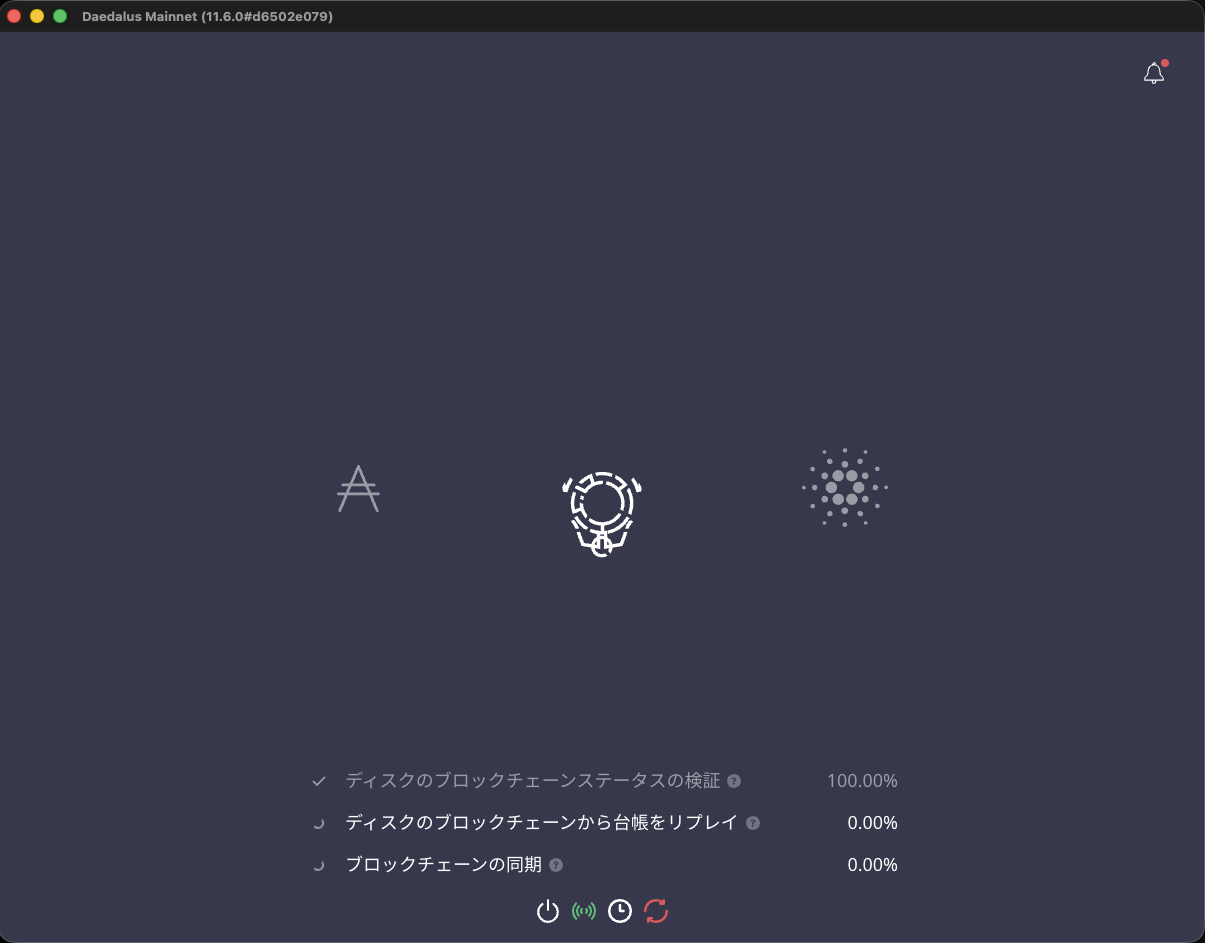
次へ進む前に: 同期が100%になり、ウォレットの画面が開いたことを確かめましょう。
手順3 ウォレットを作る(または復元する)
左のウォレットの一覧の一番下にある「+ ウォレット追加」を押すと、「作成」「ペアリング」「復元」「インポート」の4つの入口が出ます。初めて使う方は「作成」を選びます。
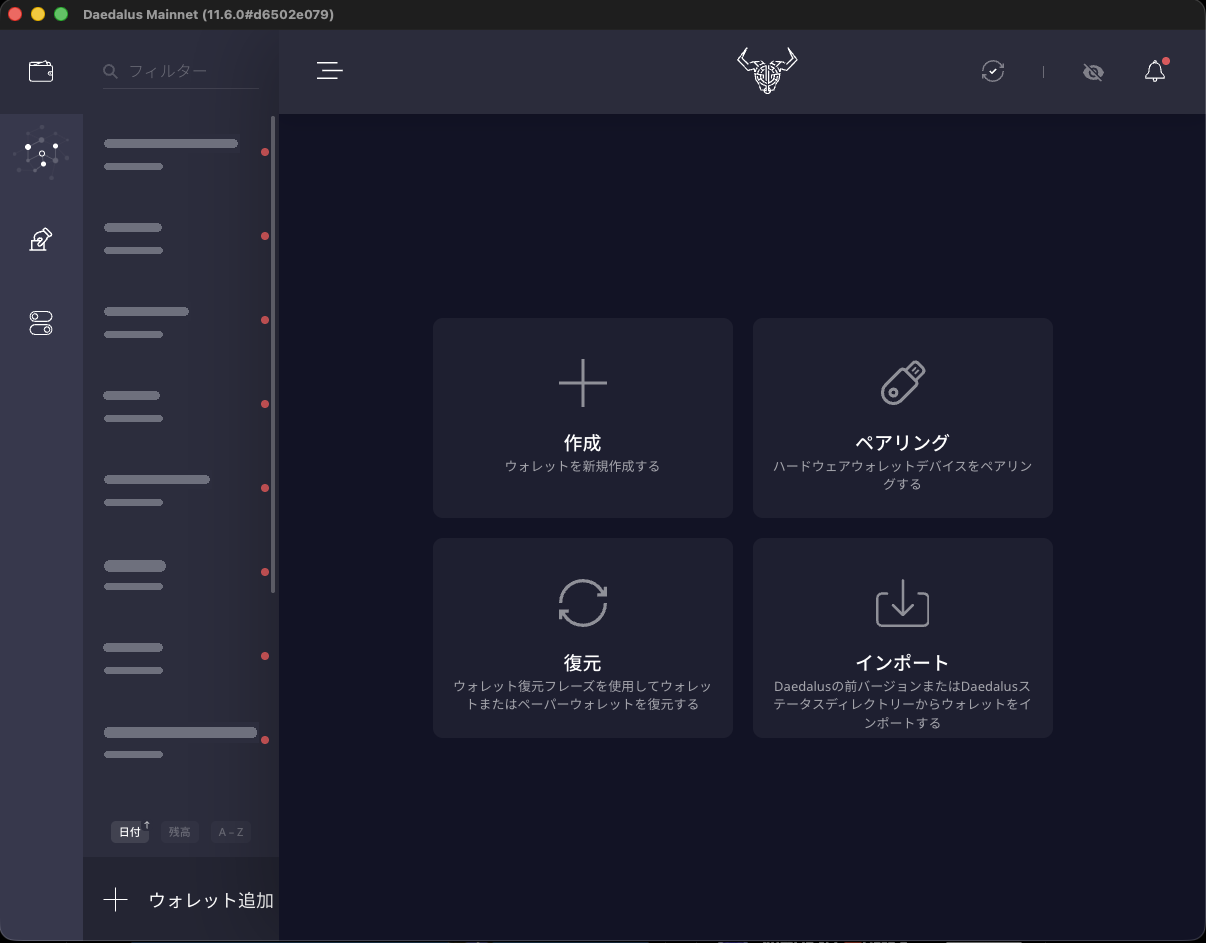
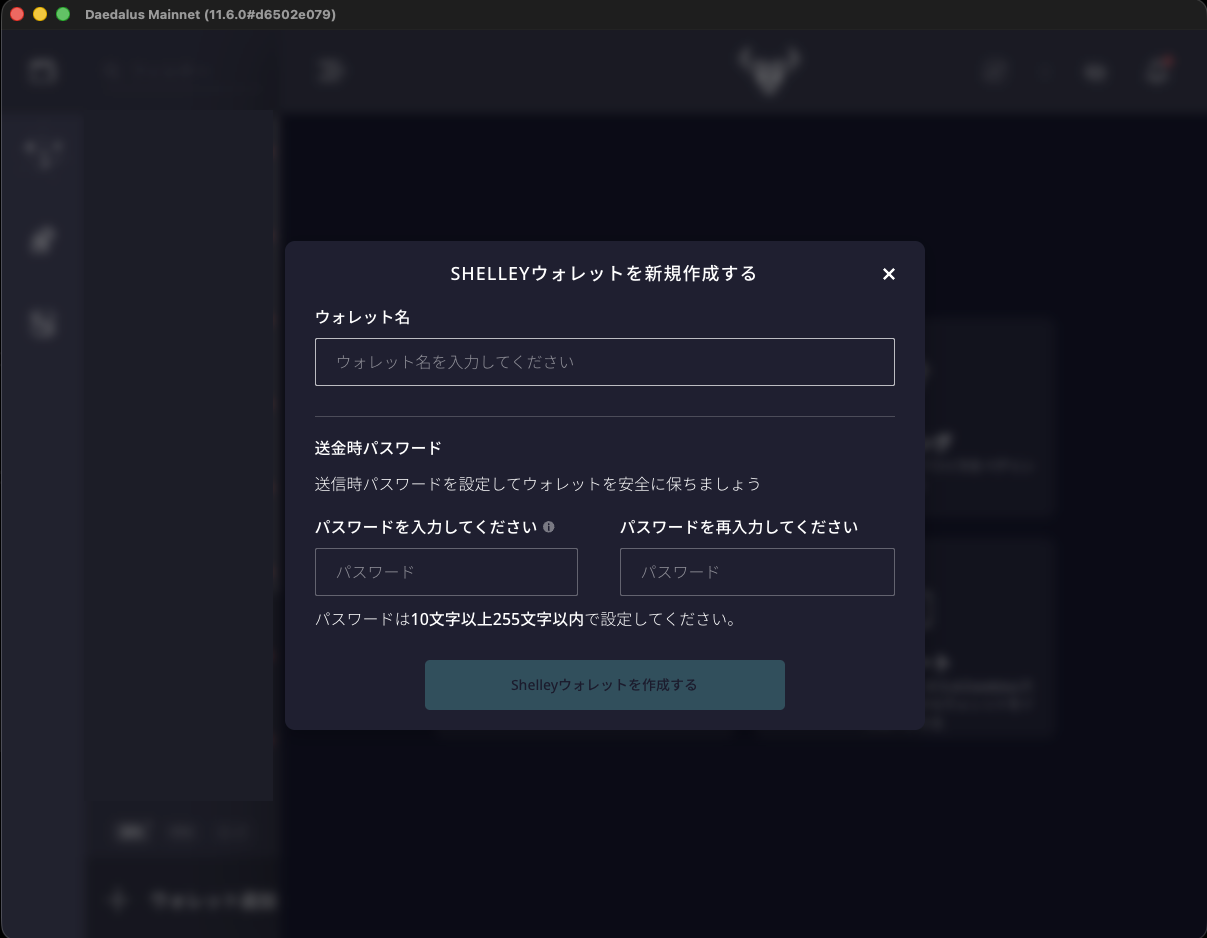
「SHELLEYウォレットを新規作成する」の画面で、ウォレット名と「送金時パスワード」を入れます。パスワードは10文字以上255文字以内で、確認のためにもう一度入れます。入れ終えたら「Shelleyウォレットを作成する」を押します。
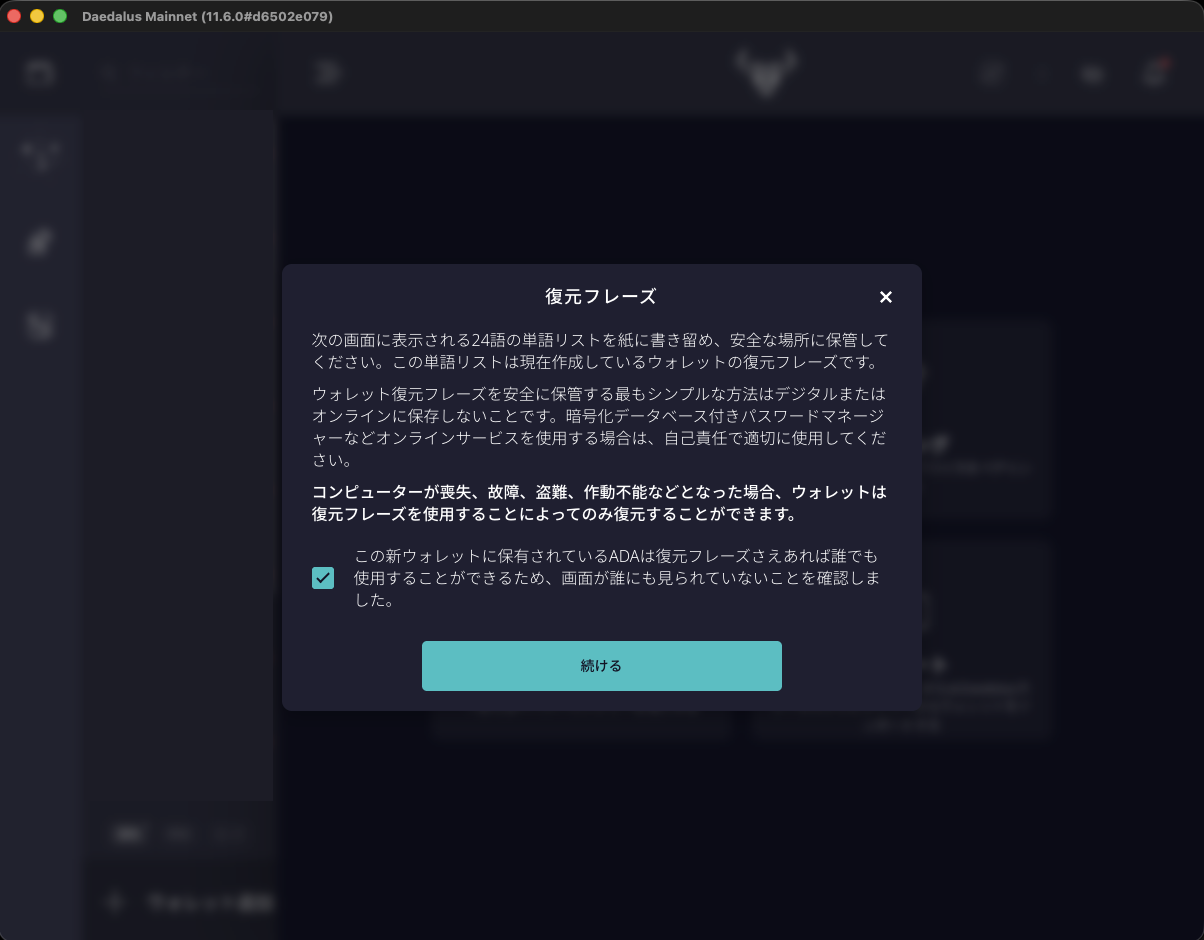
次に「復元フレーズ」の説明が出ます。Daedalusでは、リカバリーフレーズを「復元フレーズ」と呼びます。次の画面に24語が表示されるので、ここで画面共有や録画を止め、周りに人がいないことを確かめてから、チェックを入れて「続ける」を押します。
- 表示された24語を、番号どおりに紙へ書き写し、「はい、ウォレットの復元フレーズを書き留めました」を押します。
- 確認の画面で、紙に書いた24語を順番どおりに入力し、「確認する」を押します。
- 最後に2つの確認にチェックを入れて「確認する」を押すと、ウォレットができます。
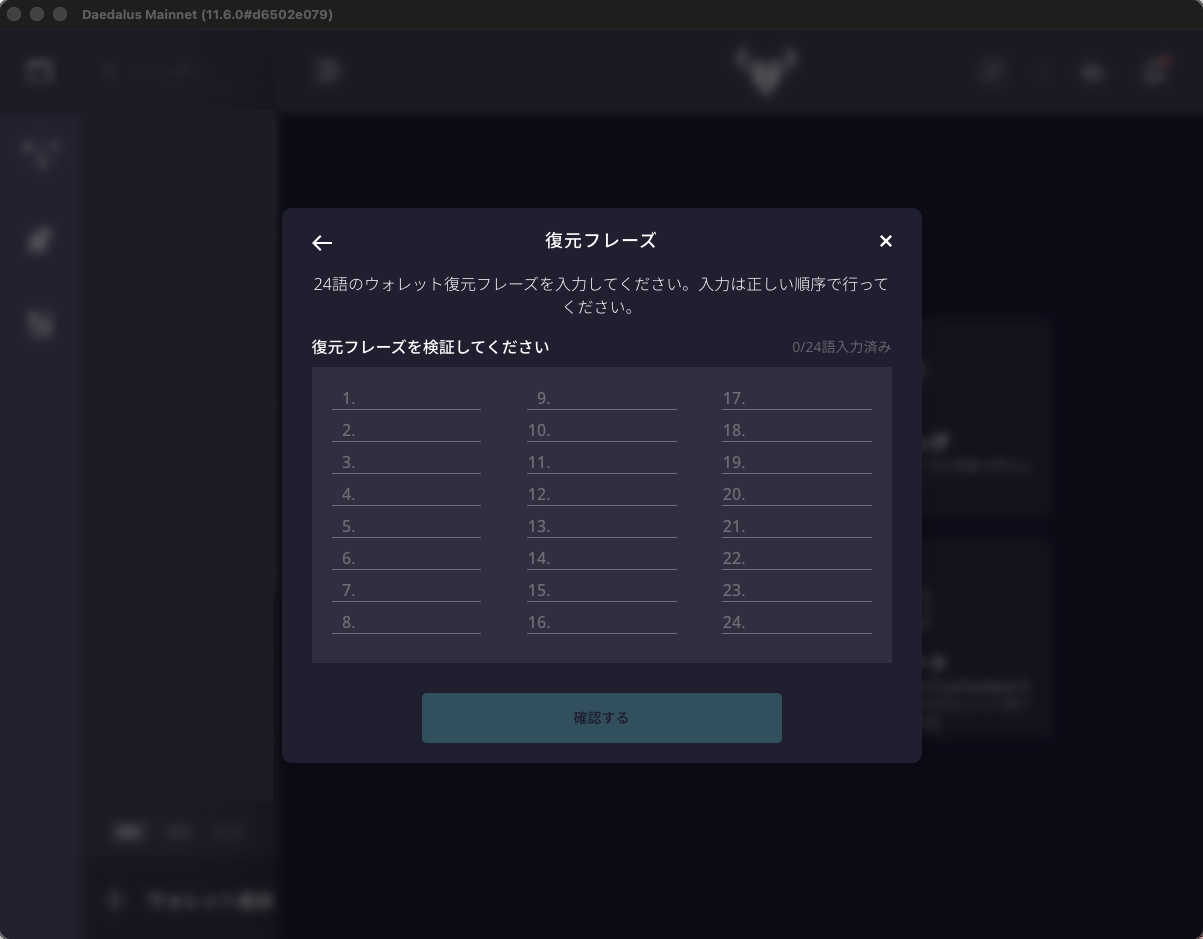
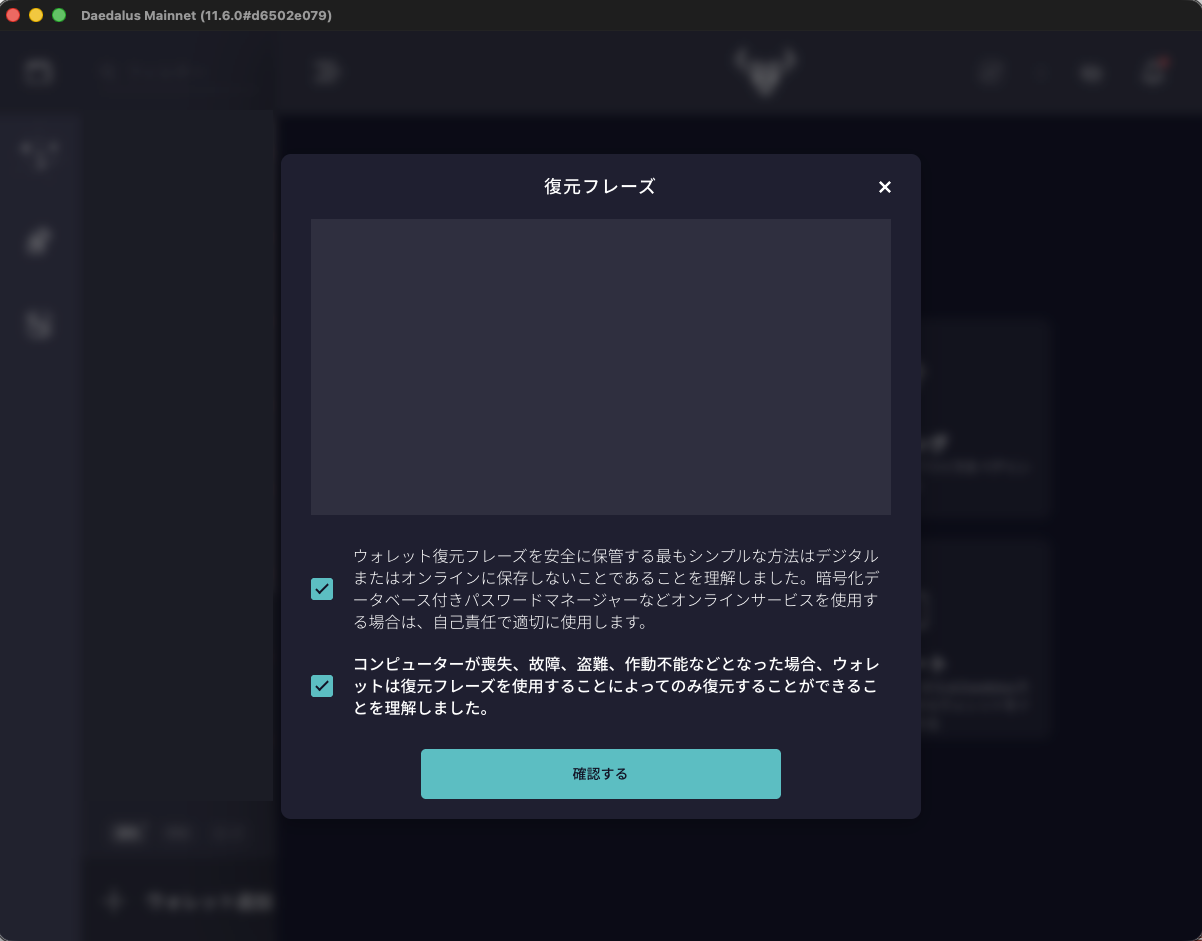
復元フレーズの画面は撮影しないでください。 今回の確認では、macOSのスクリーンショットにフレーズの欄が写りませんでしたが、スマートフォンのカメラで画面を撮れば写ります。写真やメモアプリ、クラウド、AIチャットにも残さないでください。
ウォレットができると、そのウォレットの残高と履歴をブロックチェーンから読み込む同期が始まります。「ウォレットの残高とトランザクション履歴はブロックチェーンとX%同期されました」の表示が100%になるまで待ちます。
新しく作ったウォレットでも、この同期には時間がかかります。 Daedalusは、ブロックチェーンを最初から順に読んで、このウォレットに関係する取引を探すためです。この読み込みは、ブロックチェーン本体の同期とは別の処理で、Mithrilでは速くなりません。今回の確認では10〜15分ほどかかりました(パソコンの性能や、同じDaedalusに入っているウォレットの数で変わります)。
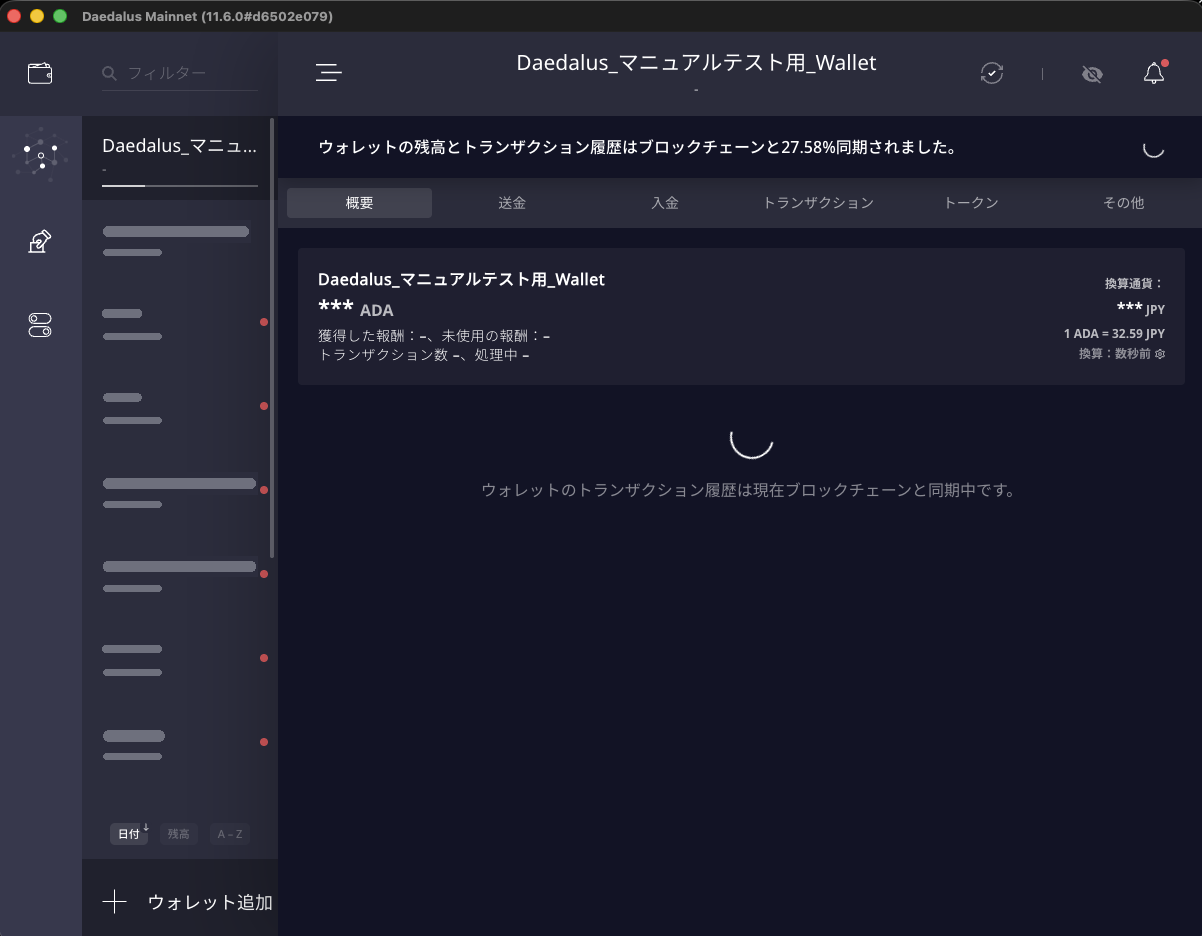
以前のウォレットを使いたい場合は「復元」を選び、復元フレーズを入力します。ハードウェアウォレットは「ペアリング」でつなぎます。ハードウェアウォレットの復元フレーズを、Daedalusへ入力しないでください。
手順4 ADAを受け取る
同期が終わると、ウォレットの「概要」に残高と取引の数が表示されます。作ったばかりのウォレットでは「最近のトランザクションはありません」と表示されます。
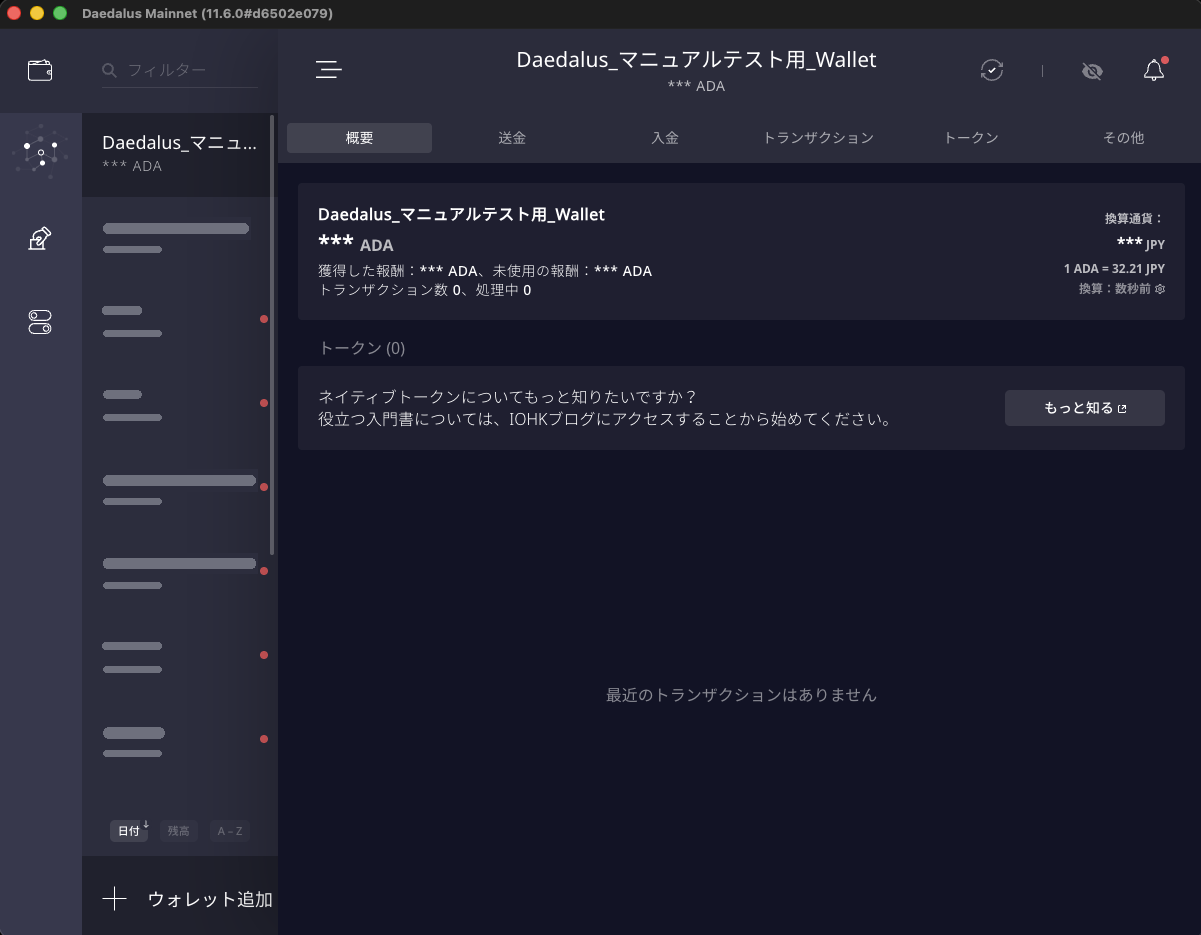
「入金」タブを開くと、「使用可能なウォレットアドレス」として、入金先のアドレスが何本も並びます。どれを使っても、このウォレットに届きます。各アドレスの右の「共有する」を押すと、「ウォレットアドレスを共有する」の画面が開き、QRコードとアドレスの全体が表示されます。「アドレスをコピーする」でコピーできるほか、QRコードの画像やPDFとして保存することもできます。
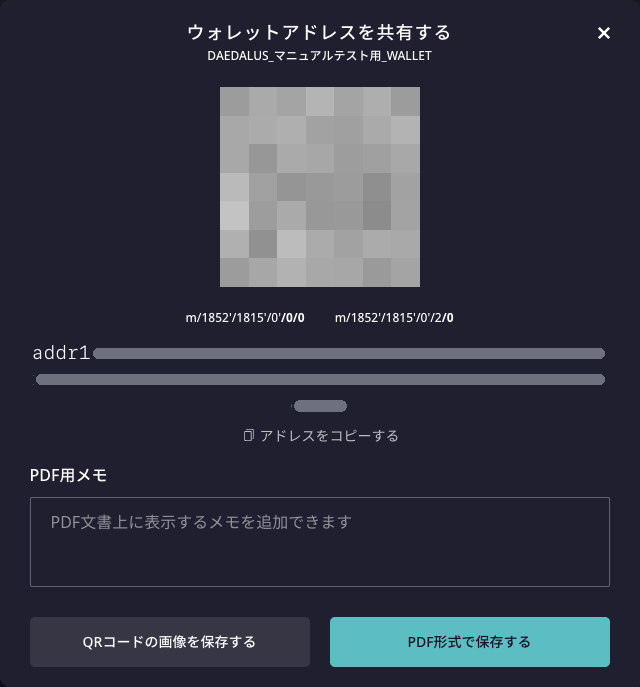
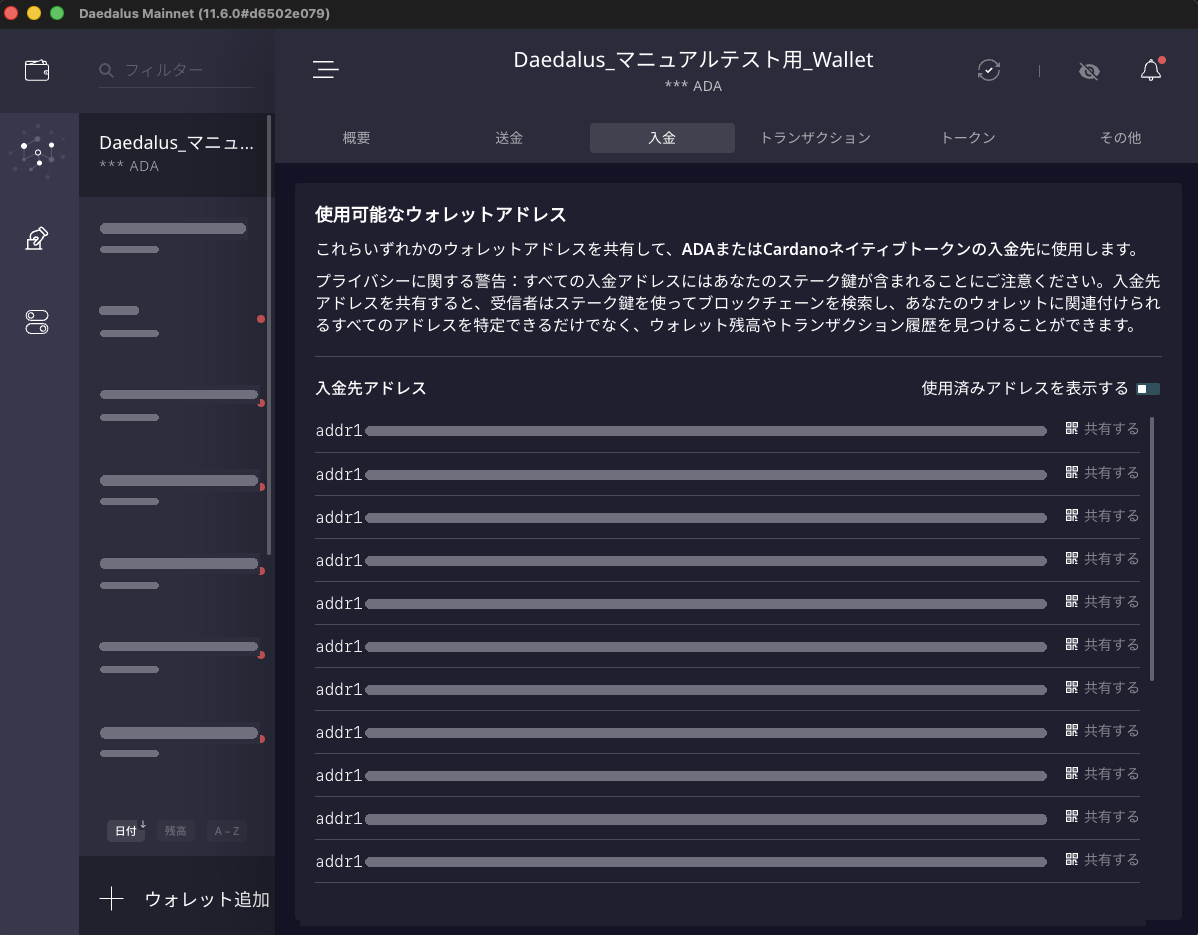
入金タブのプライバシーの警告も読んでおきましょう。 Daedalusのアドレスには、ウォレット全体に共通する「ステーク鍵」の情報が含まれています。アドレスを誰かに渡すと、その人はブロックチェーンを調べて、同じウォレットのほかのアドレスや、残高・取引の履歴まで見つけられます。アドレスを公開する場面では、このことを知っておいてください。
アドレスはコピーして使い、貼り付けたあとに先頭と末尾の数文字が一致するかを確かめます。取引所などから送るときは、銘柄がADA、ネットワークがCardanoであることを確かめ、初めては少額で試しましょう。
国内の取引所から出金するときは、出金先のアドレスを先に登録する必要があることがあります。 今回使った取引所では、アドレスを登録すると審査が入り、審査が終わるまで出金できませんでした。登録の画面では、ラベル、ネットワーク(Cardano)、アドレスに加えて、送金先の種類(暗号資産取引所かプライベートウォレットか)、受取人が本人かどうか、受取人の住所、出金の目的などを入力します。Daedalusは「プライベートウォレット」にあたります。出金したい日より前に、余裕をもって登録しておきましょう。
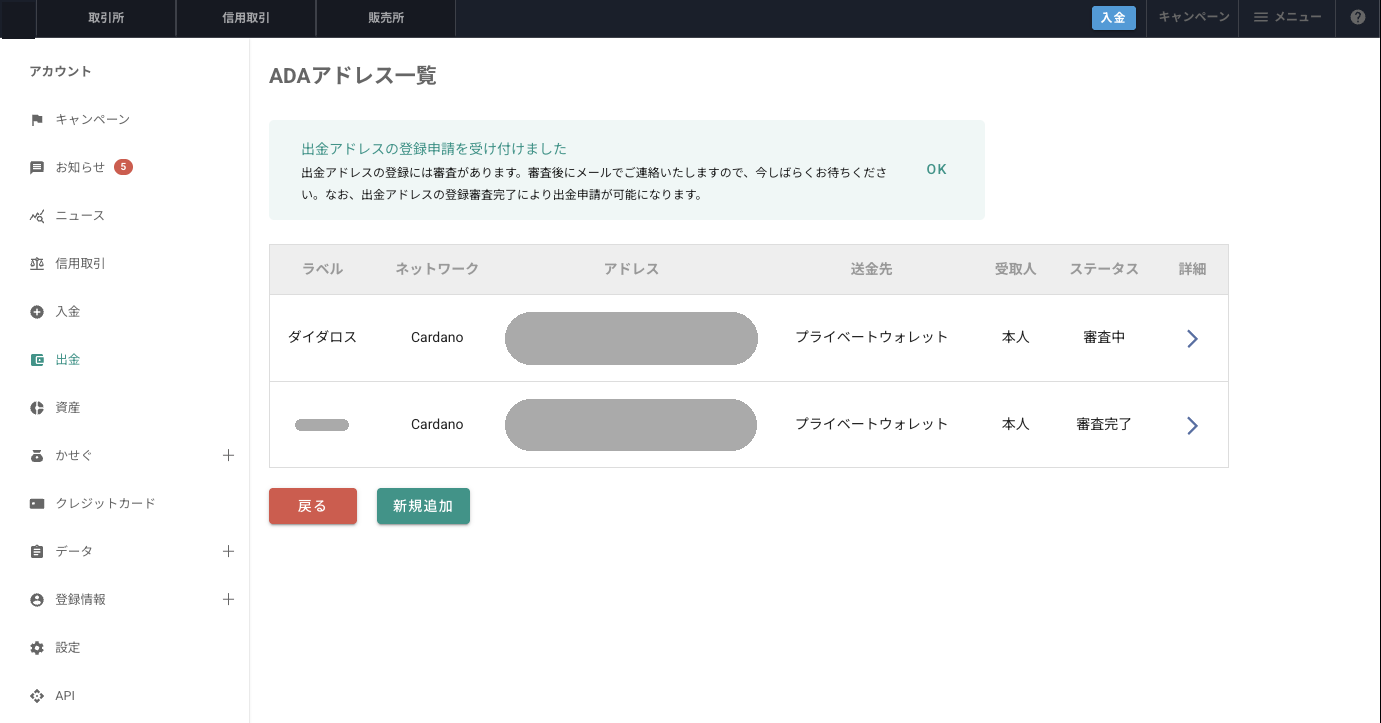
審査が終わったら、取引所の出金画面で登録したアドレスを選び、出金する数量を入れて申請します。今回の取引所では、申請のあとに届くメールのリンクを押して確定する手順があり、確定から数分で出金が完了しました(申請から着金まで約8分)。出金には取引所の手数料(今回は1 ADA)がかかります。
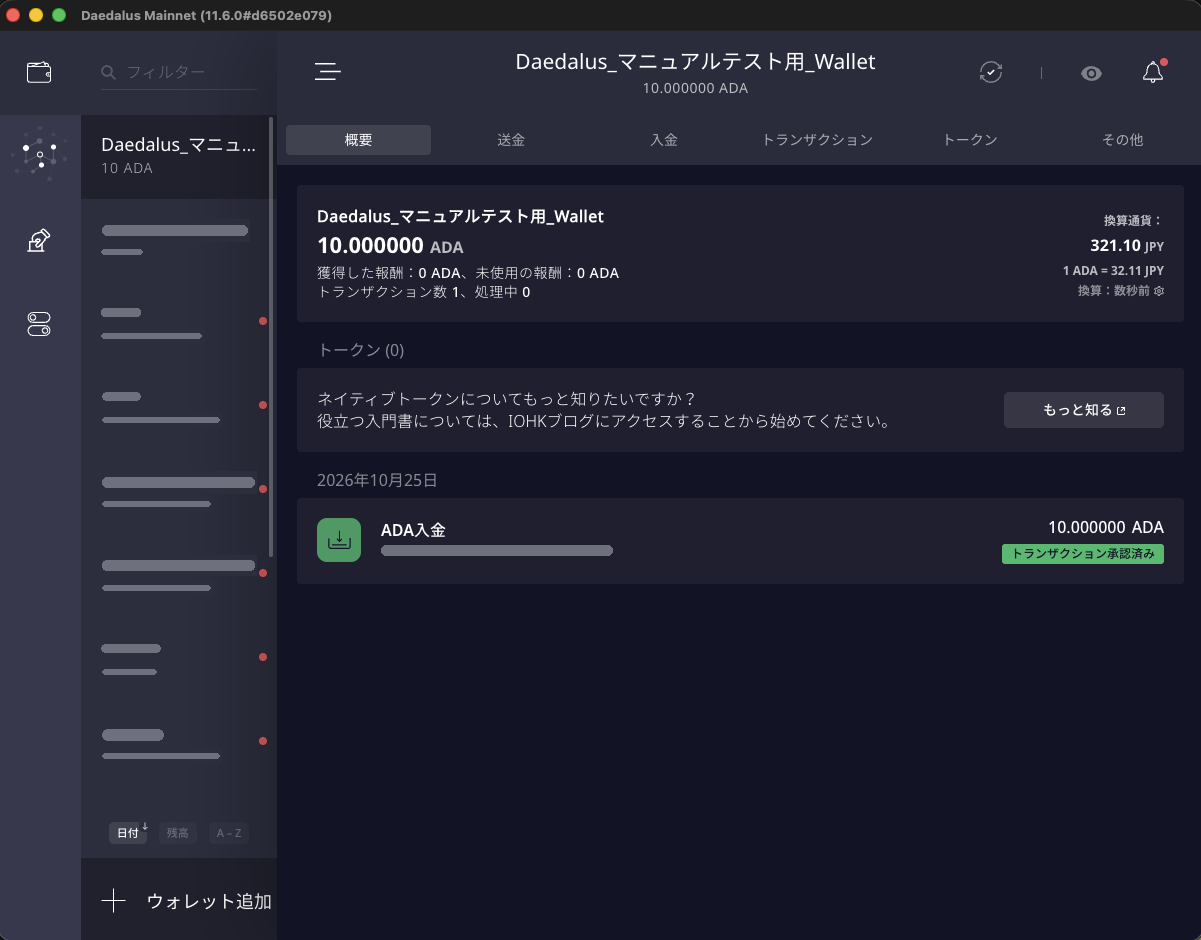
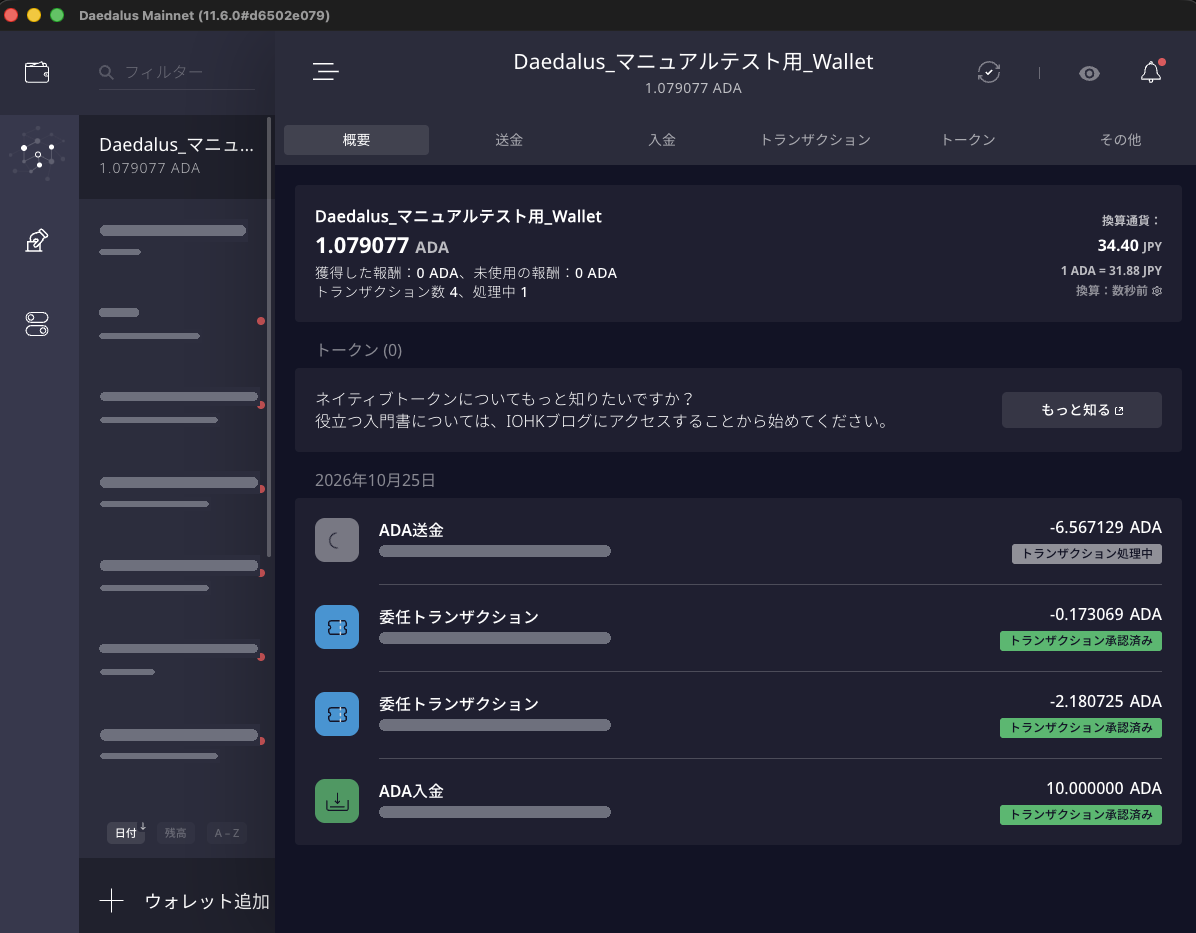
届いたADAは、Daedalusの「概要」と「トランザクション」タブに「ADA入金」として表示されます。「トランザクション承認済み」になれば、受け取りは完了です。
手順5 ADAを送る
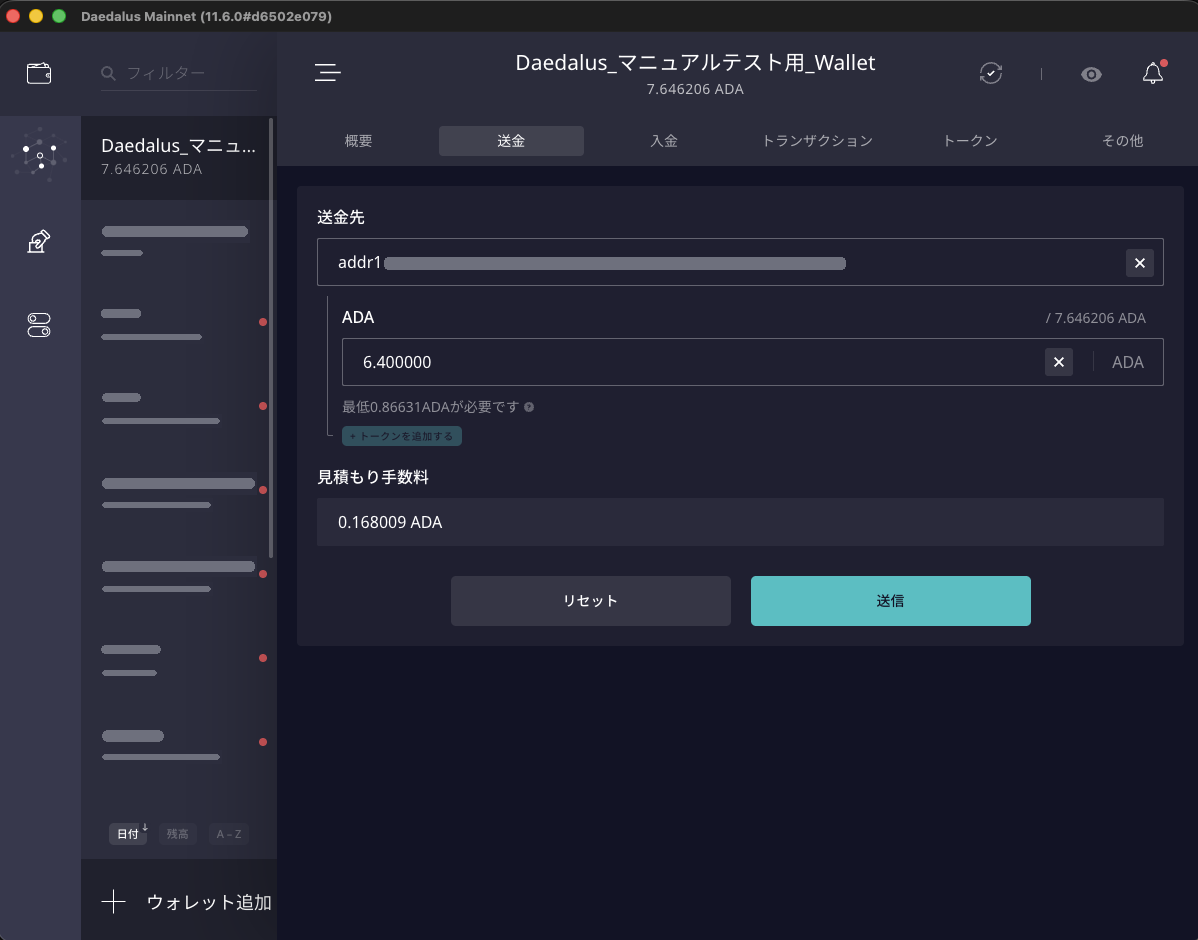
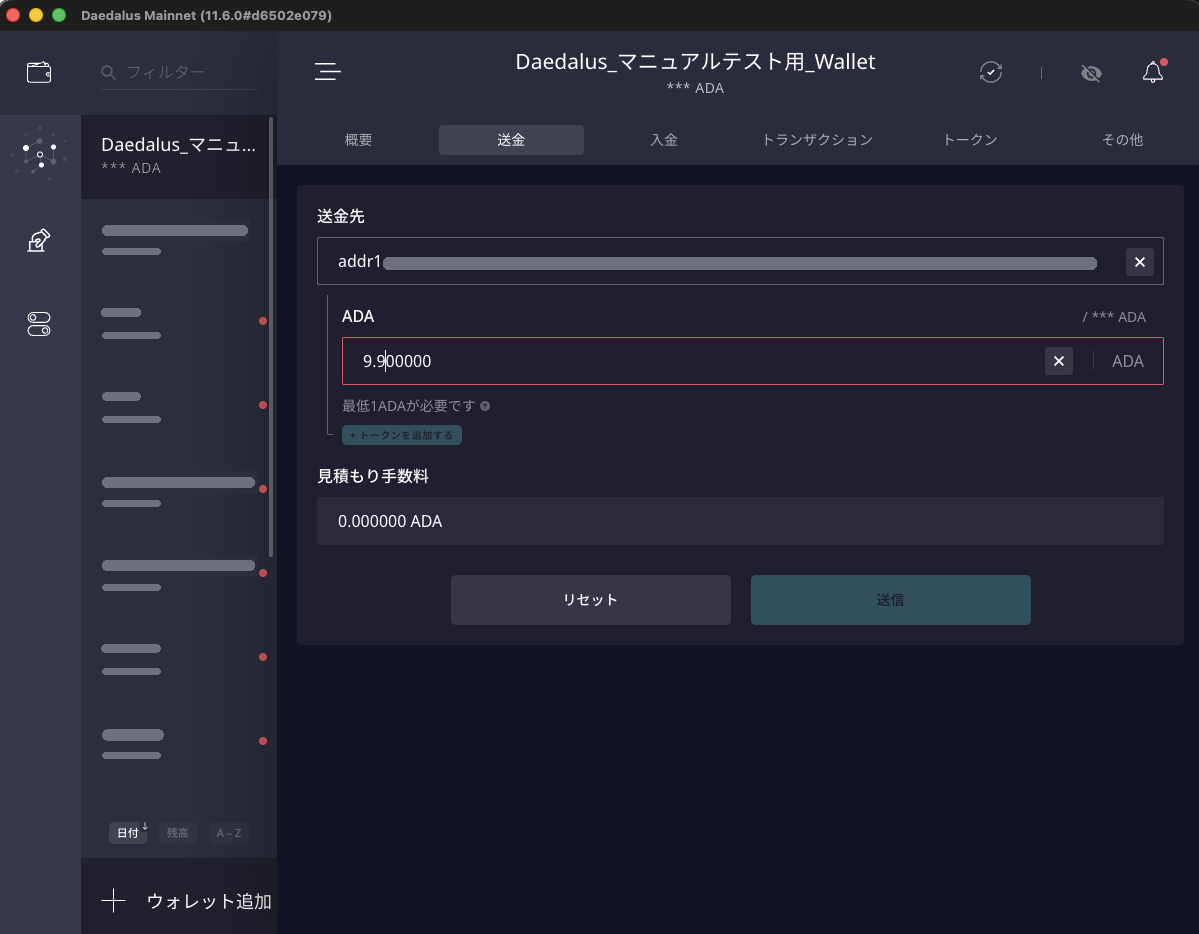
「送金」タブを開き、「送金先」にアドレスを貼り付けます。貼り付けると「ADA」の欄が現れ、右上に送れる残高が表示されます。額を入れると「見積もり手数料」が表示されます。欄の下には「最低0.86631ADAが必要です」のように、送るのに必要な最低額も表示されます。
「送信」を押すと「トランザクションの確認」が開きます。送金先・金額・トランザクション手数料・合計を見直し、送金時パスワードを入れて「送金する」を押します。
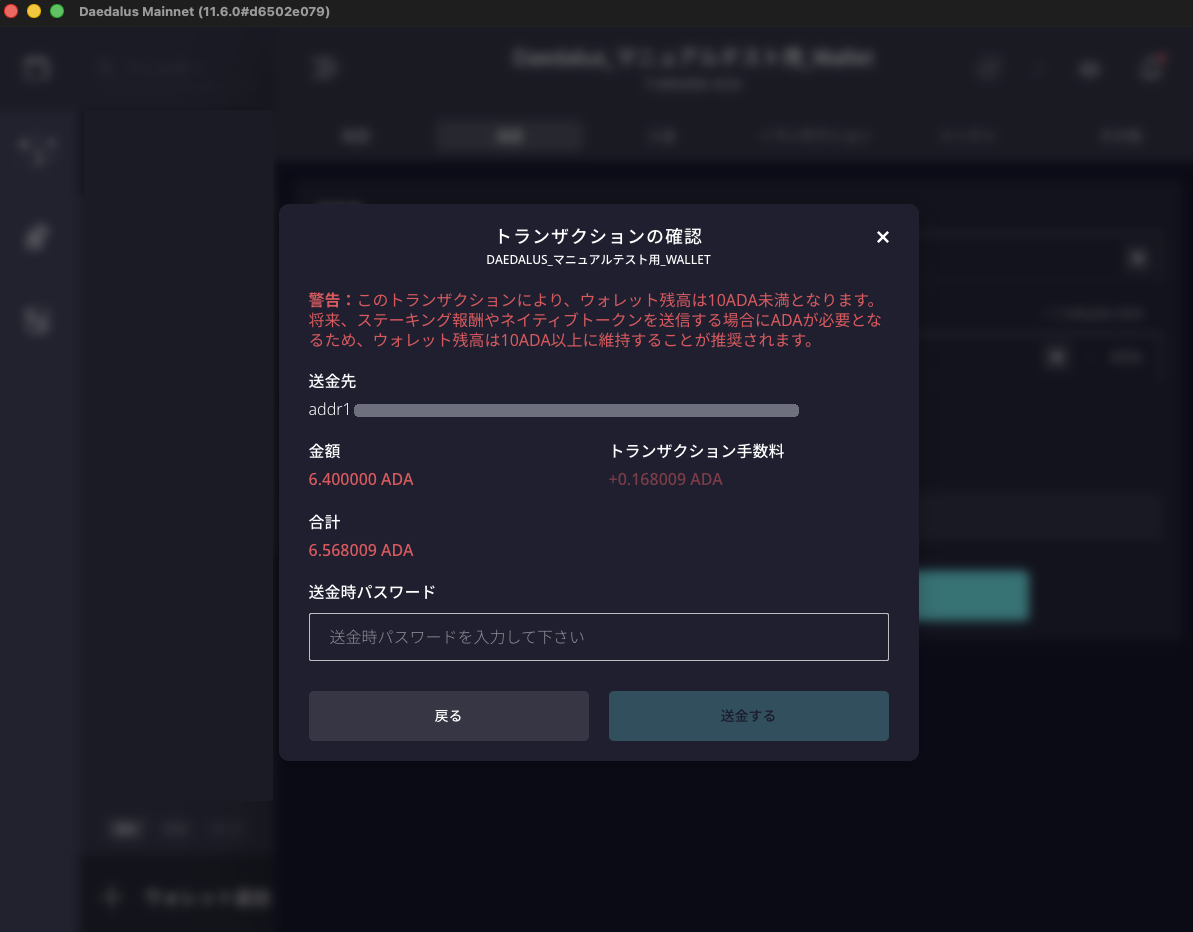
送金のあとに残高が10 ADA未満になる場合、確認画面に「ウォレット残高は10ADA以上に維持することが推奨されます」という警告が出ます。ステーキングの報酬を引き出すときや、トークンを送るときにもADAが要るためです。送金はできますが、委任を続けるウォレットでは、少し余裕を残しておくと安心です。
送った直後は、概要に「ADA送金」が「トランザクション処理中」と表示されます。しばらくすると「トランザクション承認済み」に変わり、送金は完了です。実際の手数料は、見積もりとわずかに違うことがあります(今回は見積もり0.168009 ADA、実際0.167129 ADA)。
送金は取り消せません。宛先の先頭と末尾、送る額、手数料を必ず確かめてください。ほぼ全額は送れません。 今回、残高10 ADAから9.9 ADAを入れると欄が赤くなり、送れませんでした。送ったあとに残る「おつり」にも最低額があるためです(Lace送金マニュアルでも同じことを確かめています)。
トークンを一緒に送る場合は「+トークンを追加する」を使います。
手順6 ステークプールに委任する
左のアイコンから「委任センター」を開くと、いまのエポックと次のエポックまでの残り時間、ウォレットごとの委任先(現在・次のエポック・その次のエポック)が表示されます。委任を変えると、次のエポックが終わったときに有効になります(1エポックは5日)。
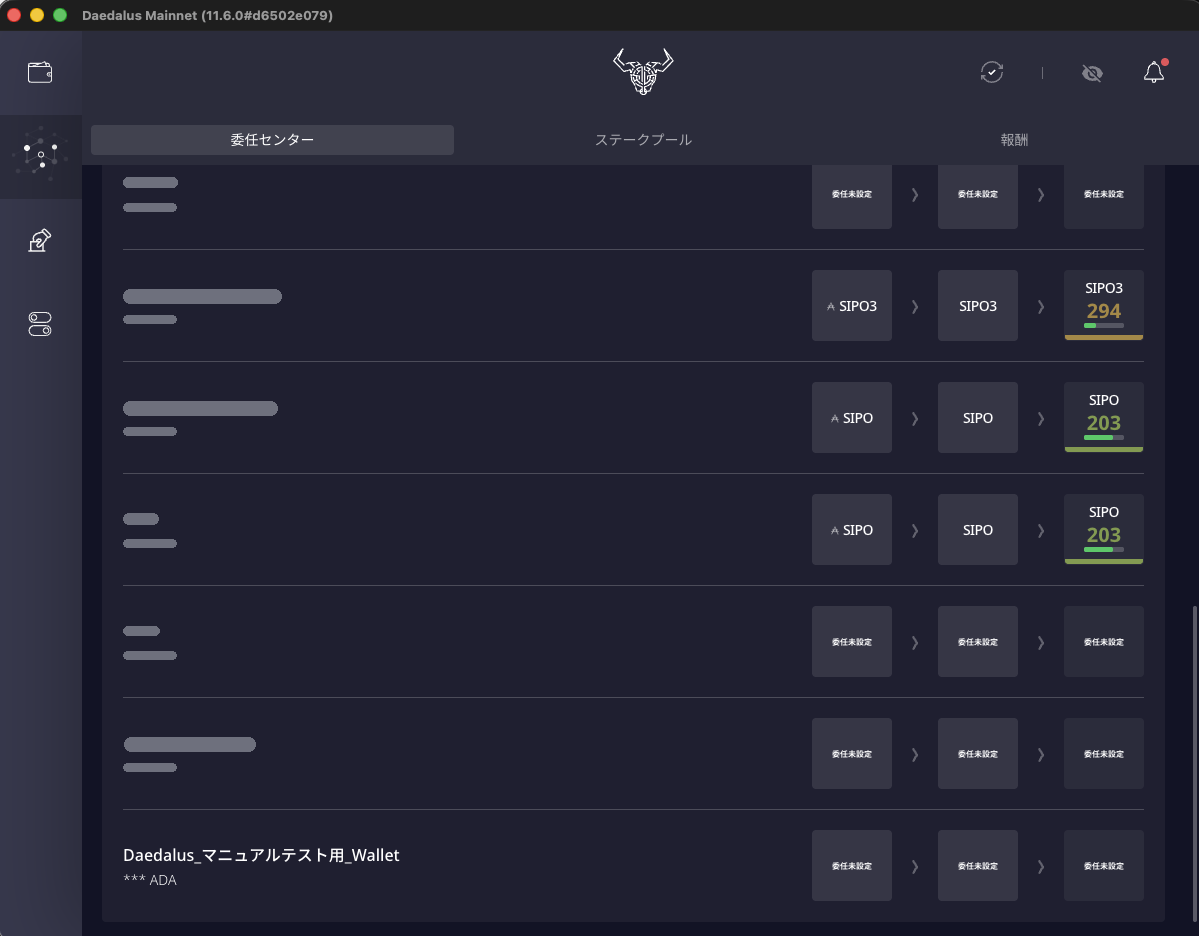
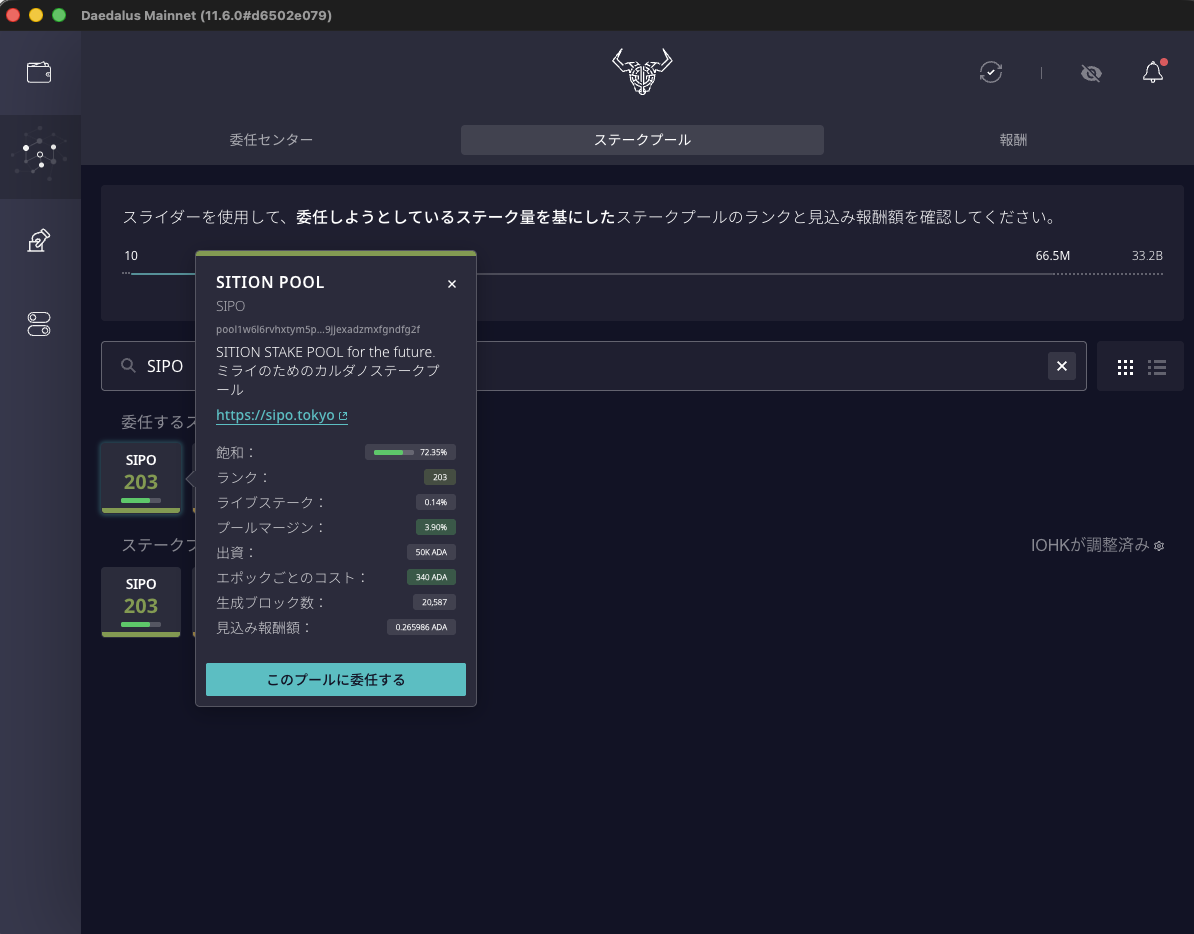
- 「ステークプール」タブで、委任したいプールを検索します。今回は「SIPO」で検索しました。
- プールを押すと、飽和度・ランク・プールマージン・出資・エポックごとのコスト・生成ブロック数・見込み報酬額などが表示されます。内容を確かめて「このプールに委任する」を押します。
- 「ウォレットを委任する」の画面で、「ウォレットの選択」「ステークプールの選択」「委任の確認」の3つの段階を進めます。ウォレットの選択の画面には、「委任をオプションにするためには、選択したウォレットに10ADA以上入っている必要があります」と表示されます。
- 「委任を確認する」で、委任先のプールID、手数料、デポジットを確かめ、送金時パスワードを入れて「確認」を押します。
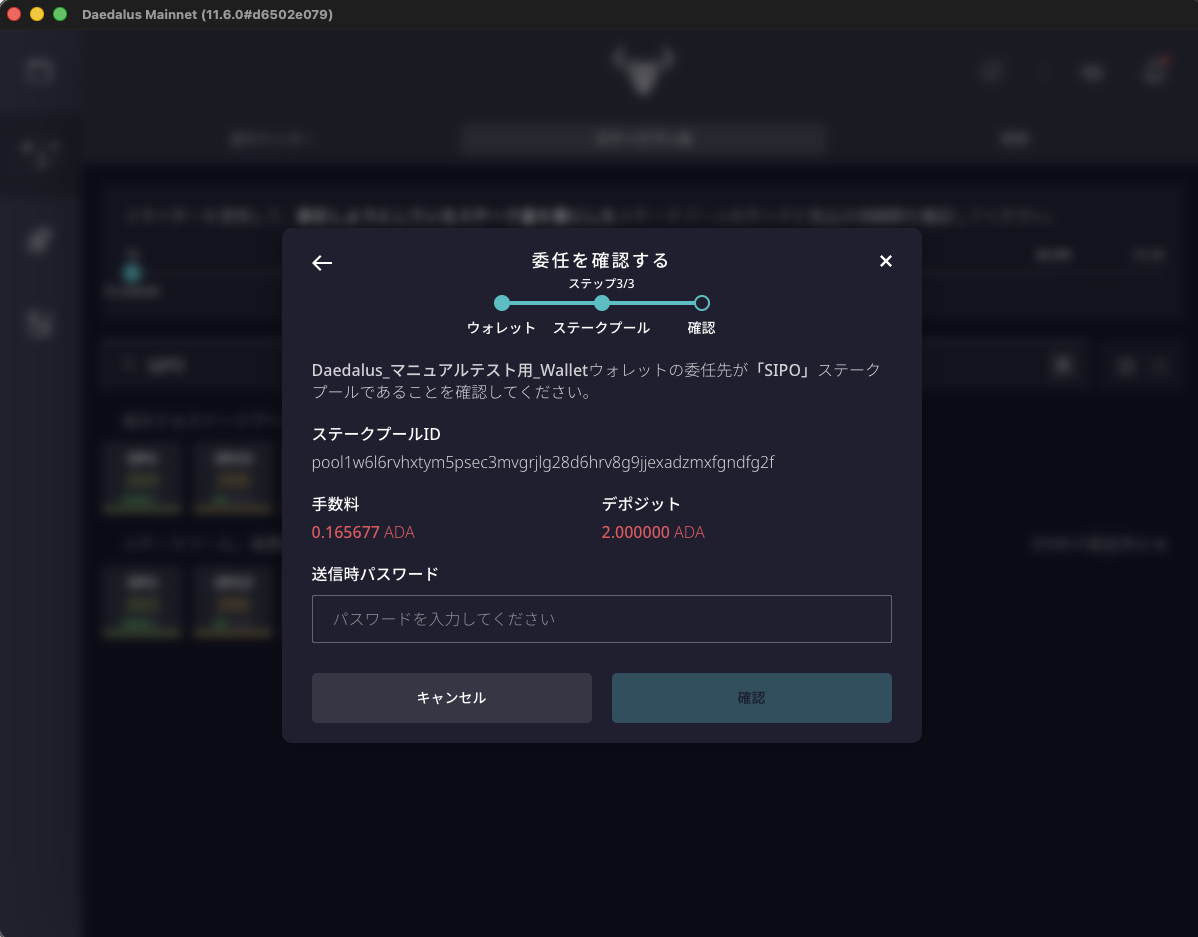
初めて委任するときは、手数料のほかにデポジット(預かり金)2 ADAがかかります。今回の手数料は0.165677 ADAでした。デポジットは、委任をやめてステークの登録を取り消すと戻ります。
「ウォレットは委任されました」と表示されれば完了です。新しい委任は、次のエポックが終わると有効になります。
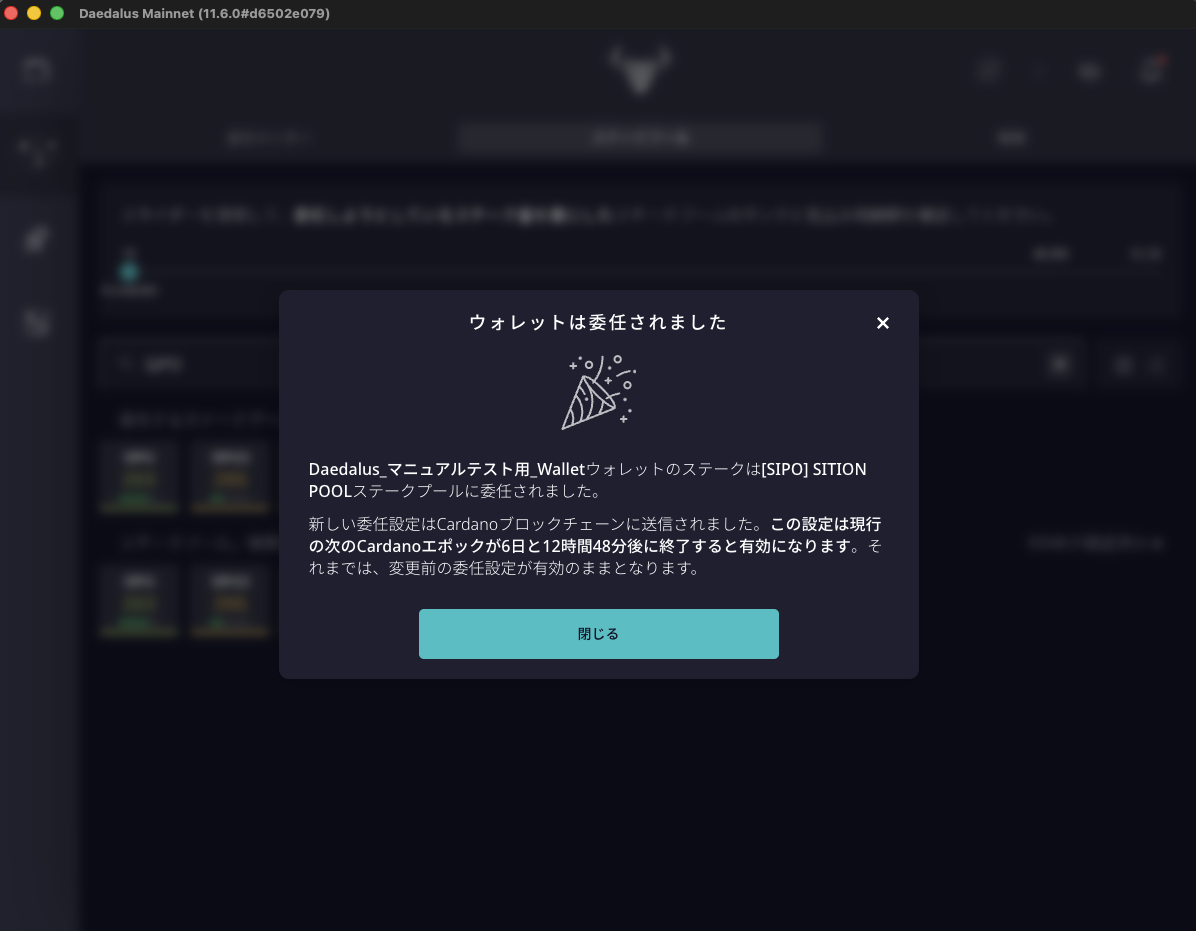
画面ごとのくわしい手順は、委任マニュアル 2026 年版の「Daedalus でプールに委任する」でも説明しています。
手順7 DRepに委任する(オンチェーンガバナンスに参加する)
Cardanoでは、ADAの保有者が投票権をDRep(委任代表者)に託し、国庫の使い道やプロトコルの変更を決めています。Daedalusでは、左のアイコンから開く「ガバナンスセンター」で委任します。ガバナンスセンターの上部には、「投票権を登録すると、報酬を引き出せるようになります」と表示されています。
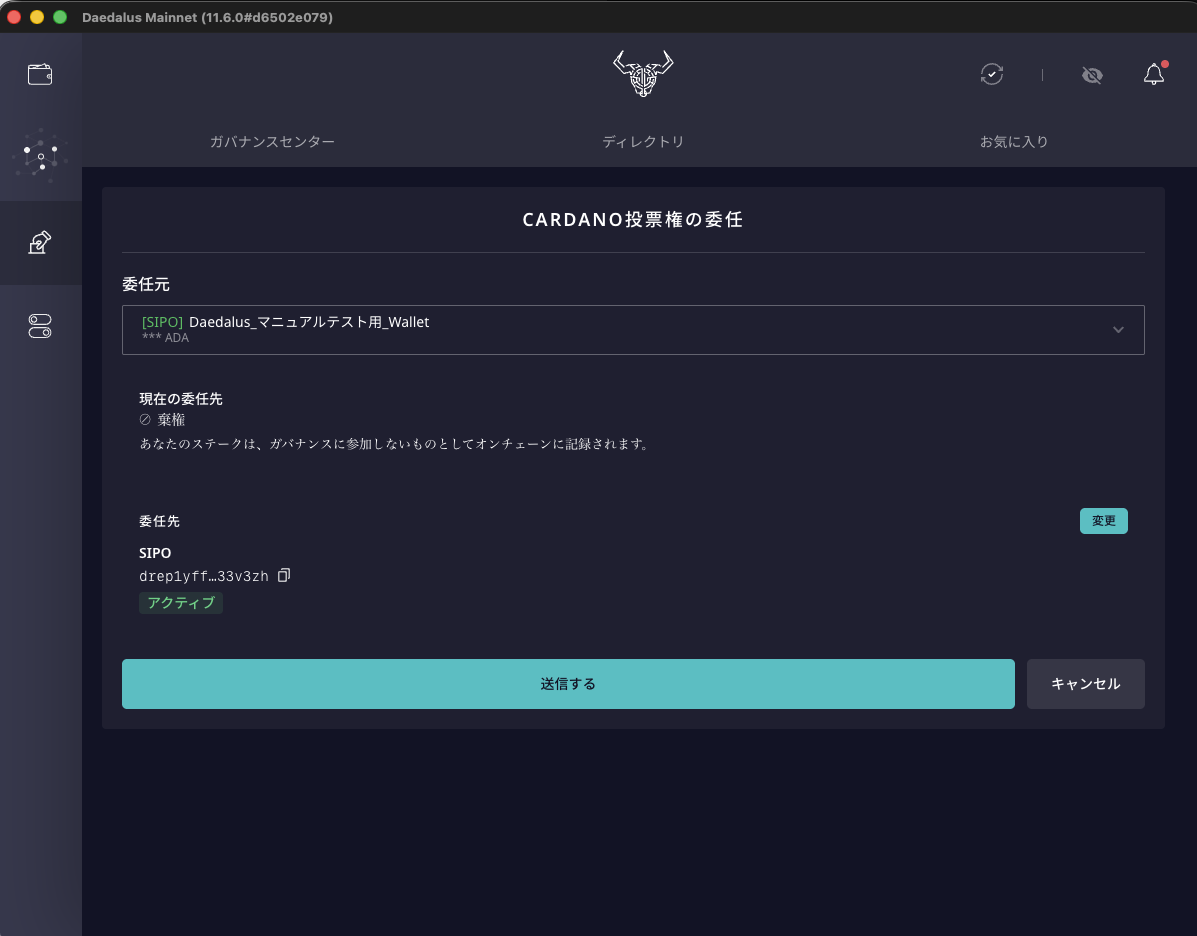
- 「ディレクトリ」で、DRepを名前やIDで検索します。今回は「SIPO」で検索しました。投票力やステータスで絞り込むこともできます。
- 特定のDRepを選ぶほかに、あらかじめ用意された「棄権」と「不信任」も選べます。
- 選んだDRepの「委任する」を押します。
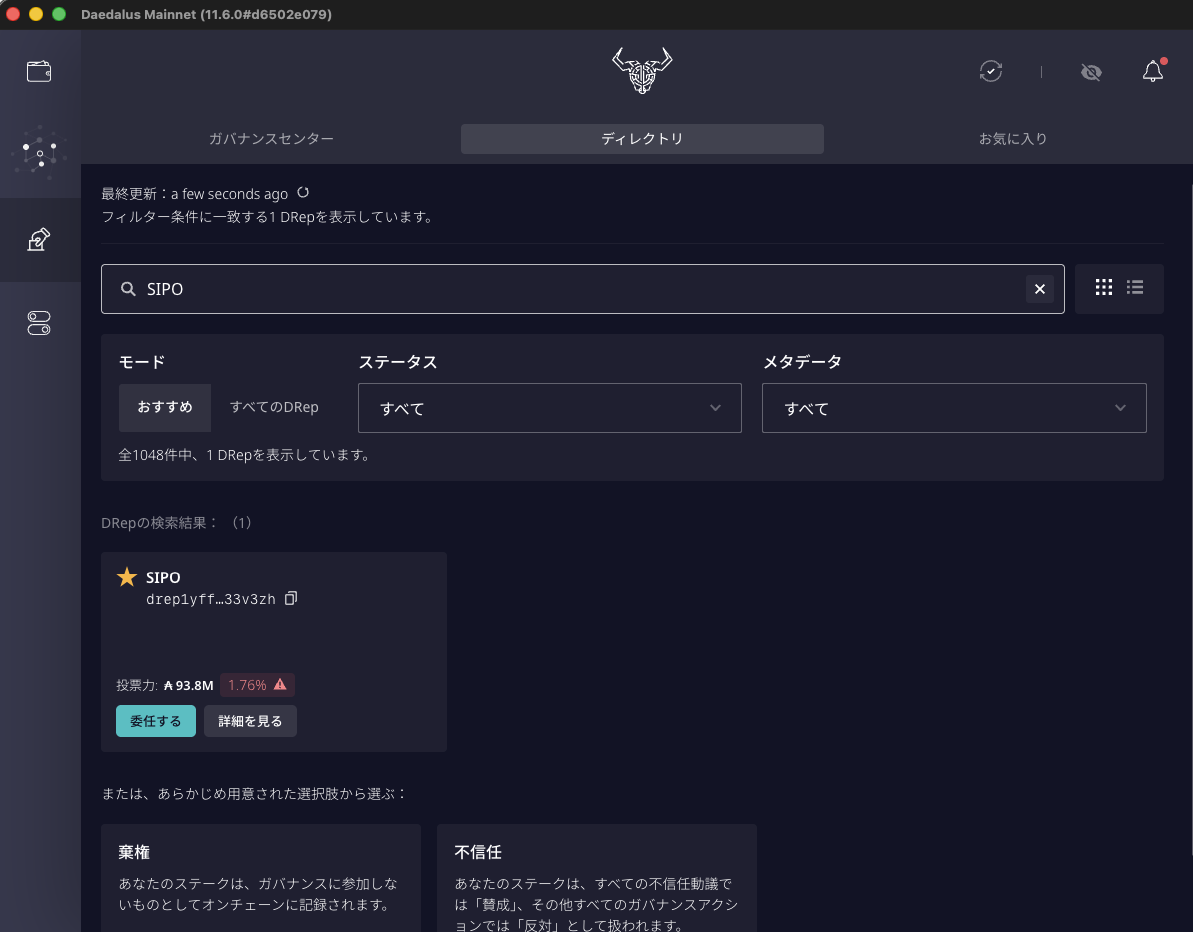
- 「CARDANO投票権の委任」の画面で、「委任元」に委任するウォレットを選び、委任先を確かめて「送信する」を押します。
- 「トランザクションの確認」で、委任先と手数料を確かめ、送金時パスワードを入れて「確認」を押します。今回の手数料は0.173157 ADAでした。DRepへの委任には、デポジットはかかりませんでした。
Daedalusでは、初めてプールに委任したときに、DRepの委任先も自動で「棄権」になっていました。 ブロックチェーンの記録を確かめると、プールに委任したトランザクションに、DRepへの委任も含まれていました。そのため、プールに委任しただけで報酬を引き出せる状態になります。特定のDRepに投票権を託したい場合は、この手順でDRepを選び直してください。
DRepに委任していないと、ステーキングの報酬を引き出せません。 報酬は積み上がり続けますが、引き出しだけが止まります(「棄権」「不信任」を選んだ場合は引き出せます)。くわしくはDRepへの委任とはを参照してください。画面ごとの手順は、委任マニュアル 2026 年版の「Daedalus で DRep に委任する」でも説明しています。
バージョンを確かめ、更新する
使っているDaedalusのバージョンは、ウィンドウの上部に表示されます(例:Daedalus Mainnet (11.6.0#…))。新しい版は、公式サイトとGitHubのリリースノートで確かめられます。
2026年10月の11.6.0では、古い版のMithrilの部分同期で欠けたデータを見つけて、検証済みのスナップショットから作り直す機能が入りました。メニューバーの「ヘルプ」→「Daedalus診断」にある「ブロックチェーンデータを再構築」から行います。作り直しても、ウォレットはパソコンに残ります。
残高を人に見られないようにする
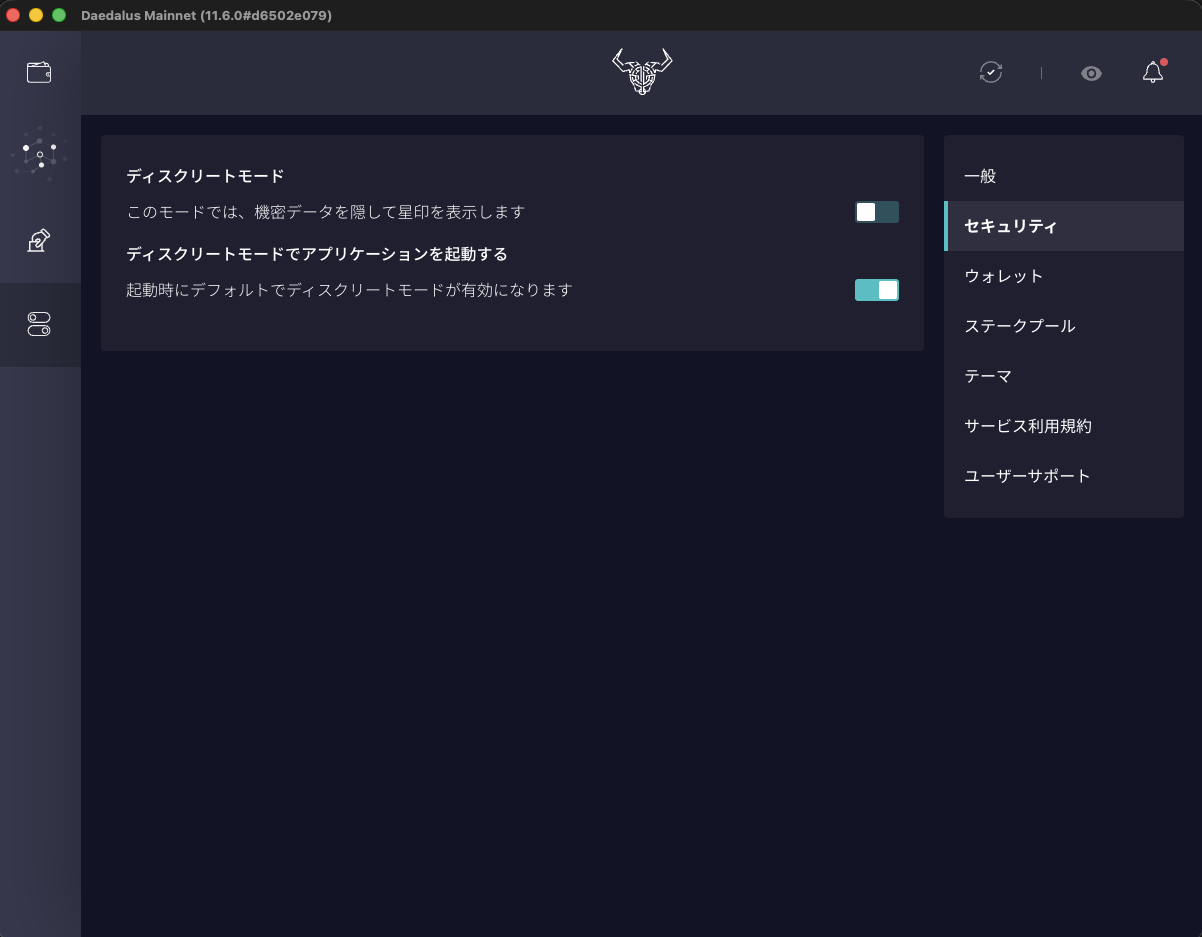
右上の目のアイコンを押すと、残高や金額が「***」の表示に変わります(ディスクリートモード)。画面を人に見せるときや、画面共有をするときに使いましょう。設定の「セキュリティ」で、起動したときから有効にしておくこともできます。
困ったときは
| 状況 | 最初に確認すること |
|---|---|
| 同期が進まない | ネットへの接続と、ディスクの空きを確かめます。起動中に5分間進まないときは、「Cardanoノードを再起動」か「このまま待つ」を選べます(11.6.0から) |
| 同期が「Replaying ledger」で止まる・ブロックを受け付けない | 11.5.0より前の版でMithrilの部分同期を使った場合に起きることがあります。最新版に更新し、「ブロックチェーンデータを再構築」を試します |
| 残高が表示されない | 同期が100%になっているかを確かめます |
| 報酬を引き出せない | DRepに委任しているか(「棄権」「不信任」を含む)を確かめます |
| パスワードを忘れた | 復元フレーズでウォレットを復元します |
| 解決しない | 設定の「ユーザーサポート」から「既知の問題」を確かめます。サポートに問い合わせるときは、同じ画面の「ここからログをダウンロード」でログを保存して添付します。復元フレーズやパスワードは送らないでください |
次に読む
- 手軽に始められるブラウザのウォレットは、Laceマニュアル 2026 年版へ。
- 委任の画面ごとの手順は、委任マニュアル 2026 年版へ。
- DRepへの委任の意味は、DRepへの委任とはへ。
参考・出典
- Daedalus公式サイト・ダウンロードページ
- Daedalus リリースノート(GitHub):8.0.0(Mithrilによる初回同期)・11.1.0(部分同期)・11.3.0(DRepのディレクトリ)・11.5.0/11.6.0(部分同期の修正とデータの再構築)・7.0.0(DRepへの投票権の委任)
- Daedalusの日本語表示ファイル(11.6.0):「Daedalus診断」「Mithril同期」「ブロックチェーンデータを再構築」の表示
- CIP-1694