取引所で購入したADAを、自分のウォレットで管理してみたい。そんなときに使えるウォレットの一つがLaceです。PCのブラウザから、ADAの受け取りや送金、ステーキングなどを利用できます。
初めて使うときは、ウォレットを作るだけで終わりにせず、リカバリーフレーズのバックアップと、自分の受取アドレスの確認まで済ませておきましょう。現在のLaceは、作成の途中でリカバリーフレーズを表示しません。 作成したあとに、自分でバックアップの画面を開く必要があります。この記事では、その場所も画面付きで紹介します。
はじめる前に
PCのブラウザに追加する拡張機能版Laceで、新しいソフトウェアウォレットを作る場合の手順です。LaceはChromeウェブストアから追加します。この記事の画面は、Lace 2.4.3をBraveに追加して撮影しました(2026年10月24日確認)。Chromeでも同じストアから追加できますが、ブラウザの周りの表示は異なります。モバイル版では画面や操作が異なります。
すでにLaceを使っている方は、新規作成をやり直す必要はありません。以前のウォレットを使いたい場合は「ウォレットを復元」、ハードウェアウォレットを使いたい場合は「ハードウェアウォレット」を選びます。
| 用意するもの | 用途 |
|---|---|
| 自分で管理するPCとブラウザ | Laceを追加して使います。共用端末は避けましょう |
| 紙と筆記用具、安全な保管場所 | 24語のリカバリーフレーズを書き留めます |
| 周囲から画面を見られない環境 | フレーズを表示する前に、画面共有や録画を止めます |
ウォレットの作成に、取引所へのログインやADAの送金は必要ありません。
パスワードとリカバリーフレーズは役割が違います
| 情報 | 役割 | 覚えておきたいこと |
|---|---|---|
| Laceのパスワード | このPC上でLaceを開くときや、フレーズを表示するときに使います | Laceはパスワードをリセット・復元できません。忘れたときはフレーズで復元します |
| リカバリーフレーズ(24語) | ウォレットを別の端末やアプリで復元するために使います | 紙に書いてオフラインで保管します。サポートを含め、誰にも渡しません |
| 受取アドレス | ADAなどを受け取る宛先です | 送金元に伝えられますが、公開すると取引履歴と結びつく可能性があります |
ハードウェアウォレットのリカバリーフレーズを、Laceへ入力しないでください。 ハードウェアウォレットは「ハードウェアウォレット」の接続機能でつなぎます。Lace公式の説明
手順1 公式サイトから配布ページを開く
Lace公式サイトを開き、「Add to browser」からChromeウェブストアへ進みます。検索広告や、突然届いたDMのリンクからインストールするのは避けましょう。
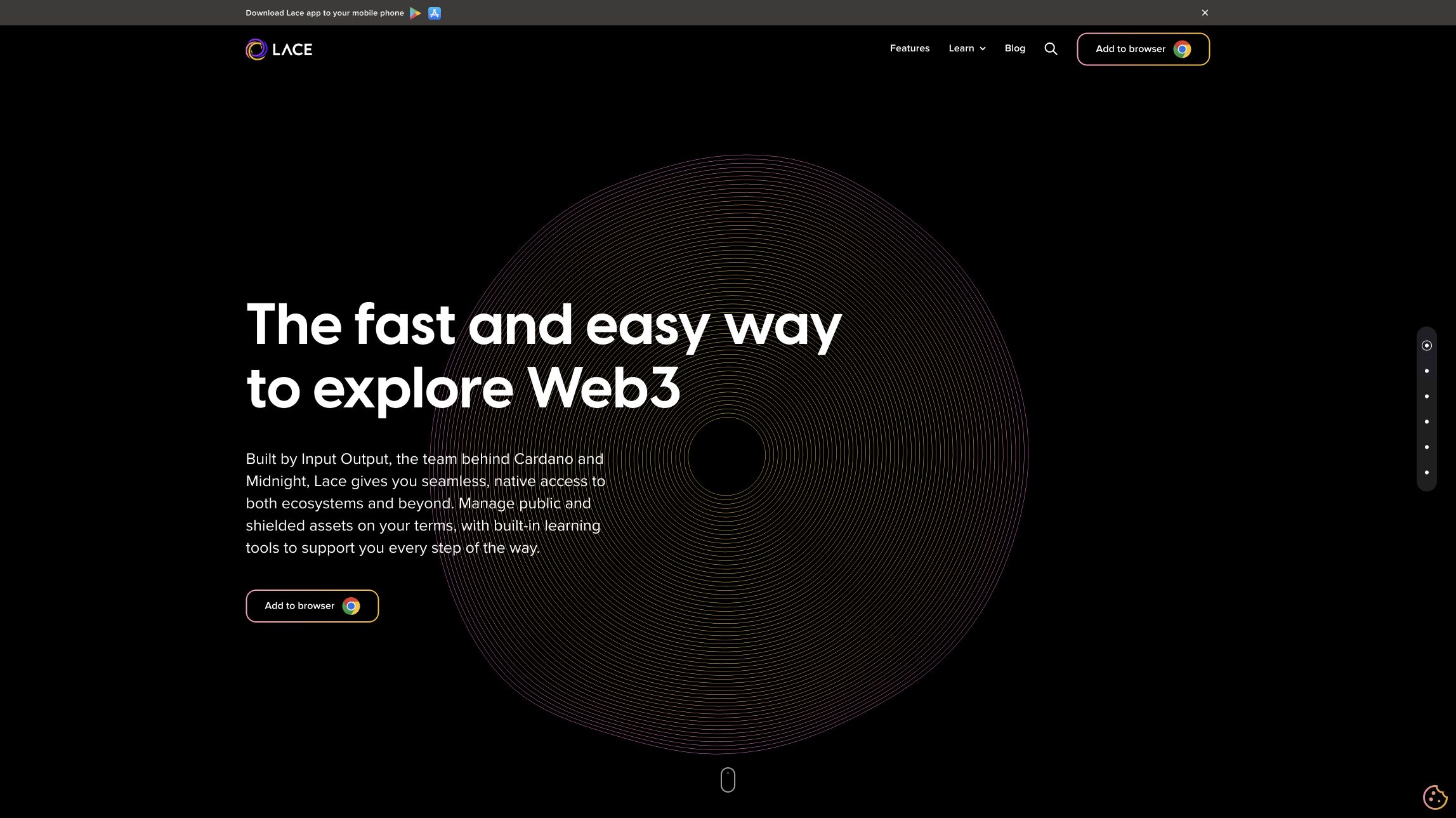
配布ページで、掲載名「Lace」と提供元「IOHK USA LLC」を確認します。名前やロゴが似ているだけで判断せず、公式サイトから開いたページかも確かめてください。
次へ進む前に: 公式サイトから配布ページを開けたか、提供元の表示が合っているかを確認しましょう。
手順2 Laceをブラウザに追加する
配布ページの「Chromeに追加」を押すと、ブラウザが追加の確認を表示します。Laceはウォレットとして各サイトとやり取りするため、すべてのサイトのデータへのアクセスを求めます。内容を確認してから追加してください。
追加が終わると、Laceの最初の画面が開きます。
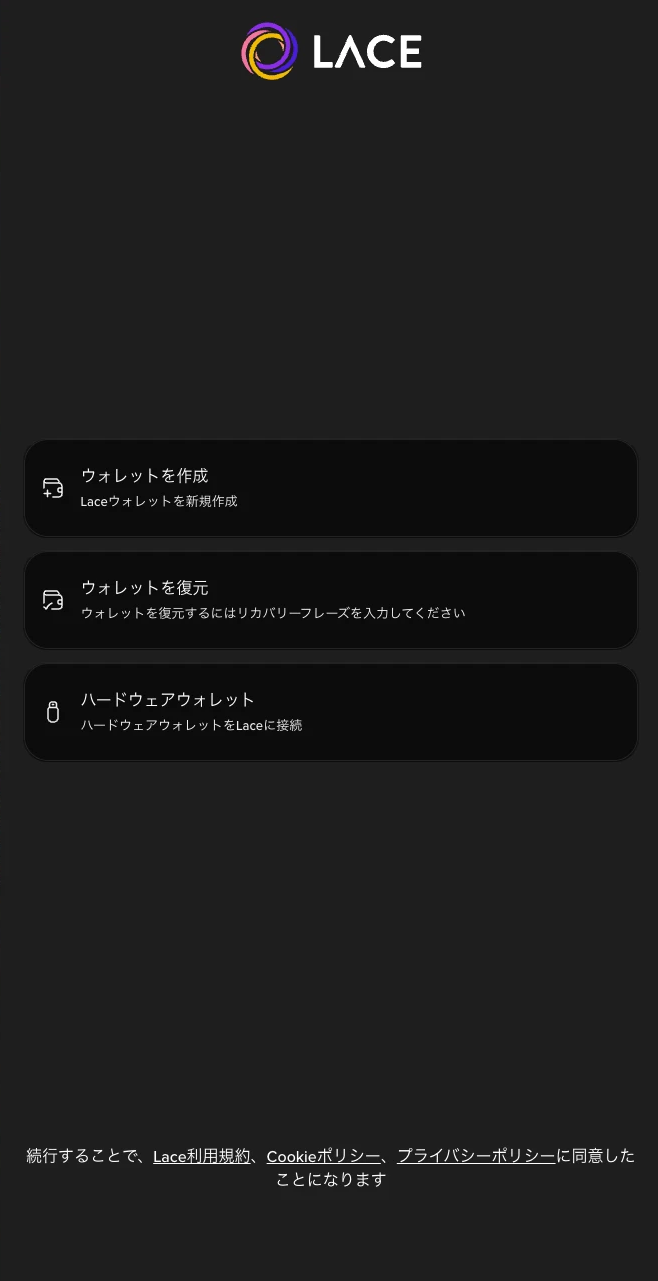
次へ進む前に: 画面下のリンクから、Laceの利用規約・Cookieポリシー・プライバシーポリシーを確認しましょう。
手順3 新しいウォレットを作る
初めて使う方は「ウォレットを作成」を選びます。「ウォレットを復元」は、以前使っていたウォレットをリカバリーフレーズで戻すための入口です。
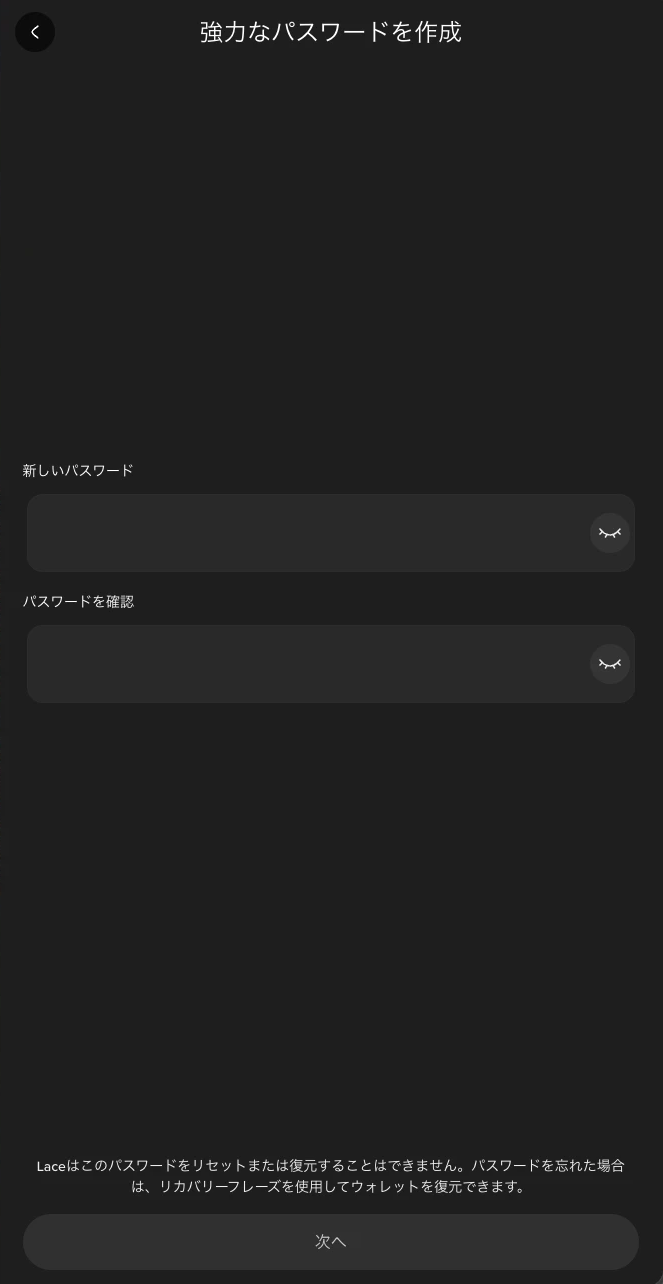
最初に「強力なパスワードを作成」の画面が開きます。「新しいパスワード」と「パスワードを確認」に同じパスワードを入れ、「次へ」を押します。
続いて「新しいウォレット」の画面で、使うアカウントを選びます。Cardanoは最初からオンになっています。 ADAを受け取るときはCardanoをオンのままにします。BitcoinやMidnightは、使わなければオフのままでかまいません。
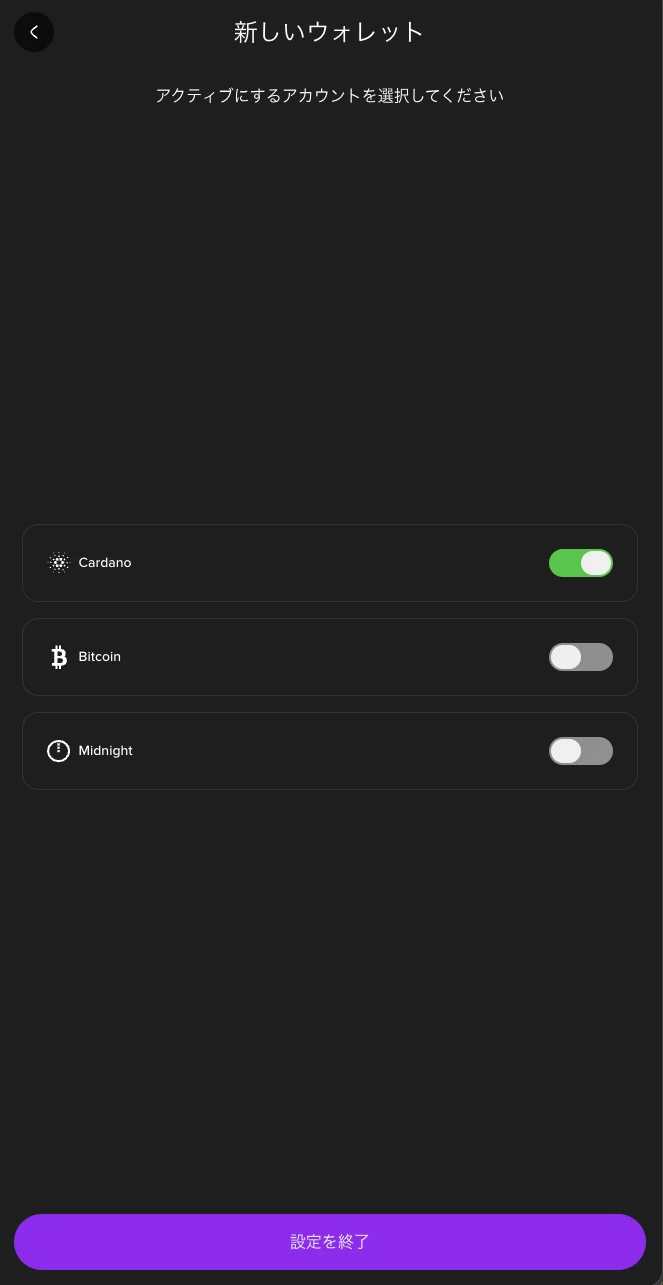
「設定を終了」を押すと、ポートフォリオの画面が開き、ウォレットが使える状態になります。ウォレットには「Laceウォレット #0」という名前が自動で付きます。名前は後から変更できます。
次へ進む前に: この時点では、まだリカバリーフレーズのバックアップが済んでいません。ADAを受け取る前に、次の手順4へ進みましょう。
手順4 リカバリーフレーズをバックアップする
作成直後のポートフォリオ画面には、バックアップの案内が出ません。次の順番で、自分でバックアップの画面を開きます。
- 左側の歯車(設定)から「アカウント管理」を開きます。
- 「アカウントセンター」で、「Laceウォレット #0」の横に赤い警告マークが出ていることを確認し、その行の「設定」を押します。
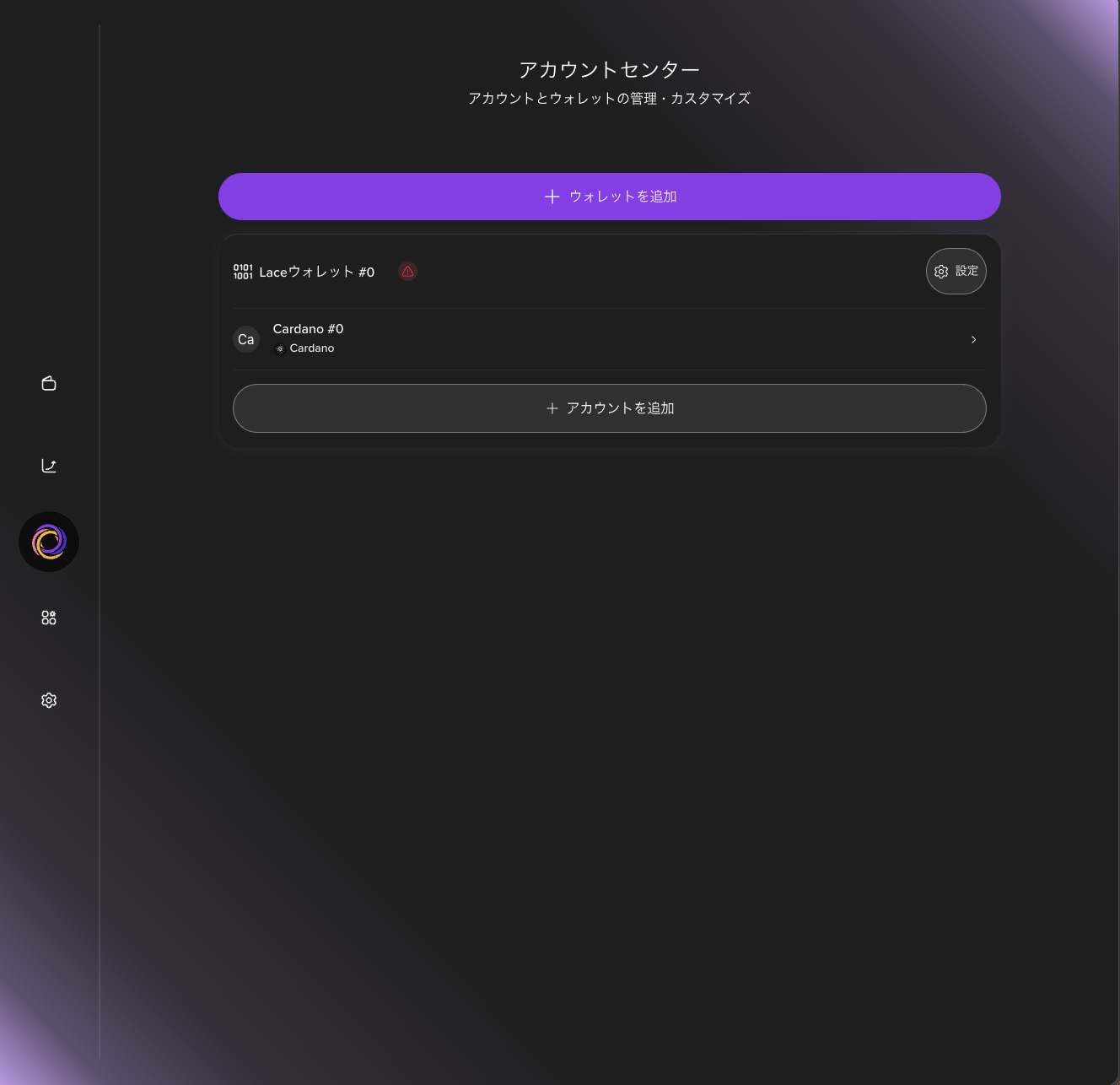
- 一番上の「セキュリティアクションが必要です/リカバリーフレーズの確認」を押します。
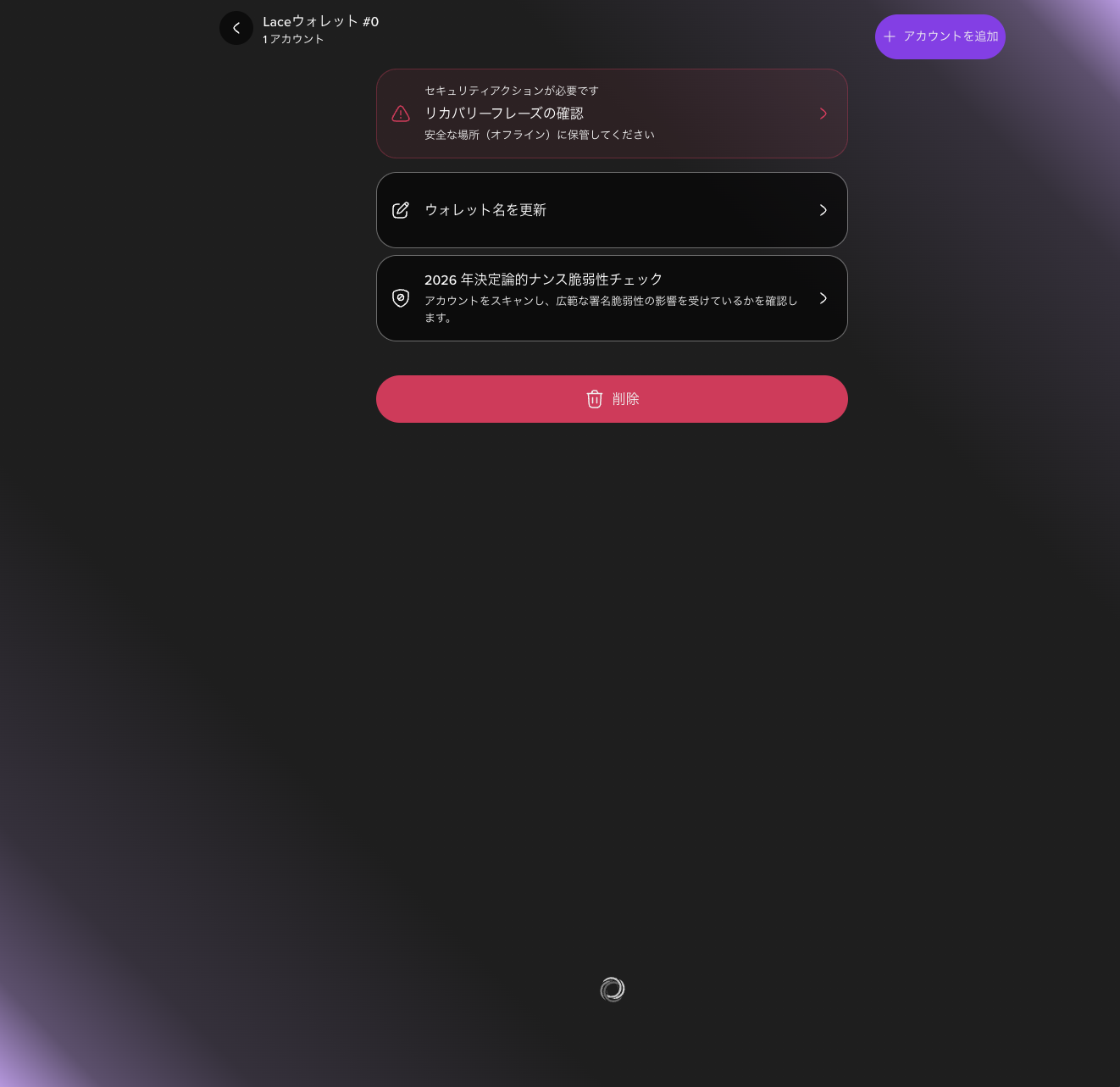
- パスワードを入れると、24語のリストがぼかした状態で表示されます。ここで画面共有や録画を止め、周りに人がいないことを確かめてから「リカバリーフレーズを表示」を押します。
- 24語を、番号どおりに紙へ書き写します。単語の綴りと順番を見直してから「次へ」を押します。
- 確認画面で、紙に書いた24語をスペースで区切って入力し、「確認」を押します。貼り付けもできますが、コピーした単語がクリップボードに残るため、紙を見ながら手で入力する方法をおすすめします。
- 「リカバリーフレーズが確認されました」と表示されたら、「完了」を押します。
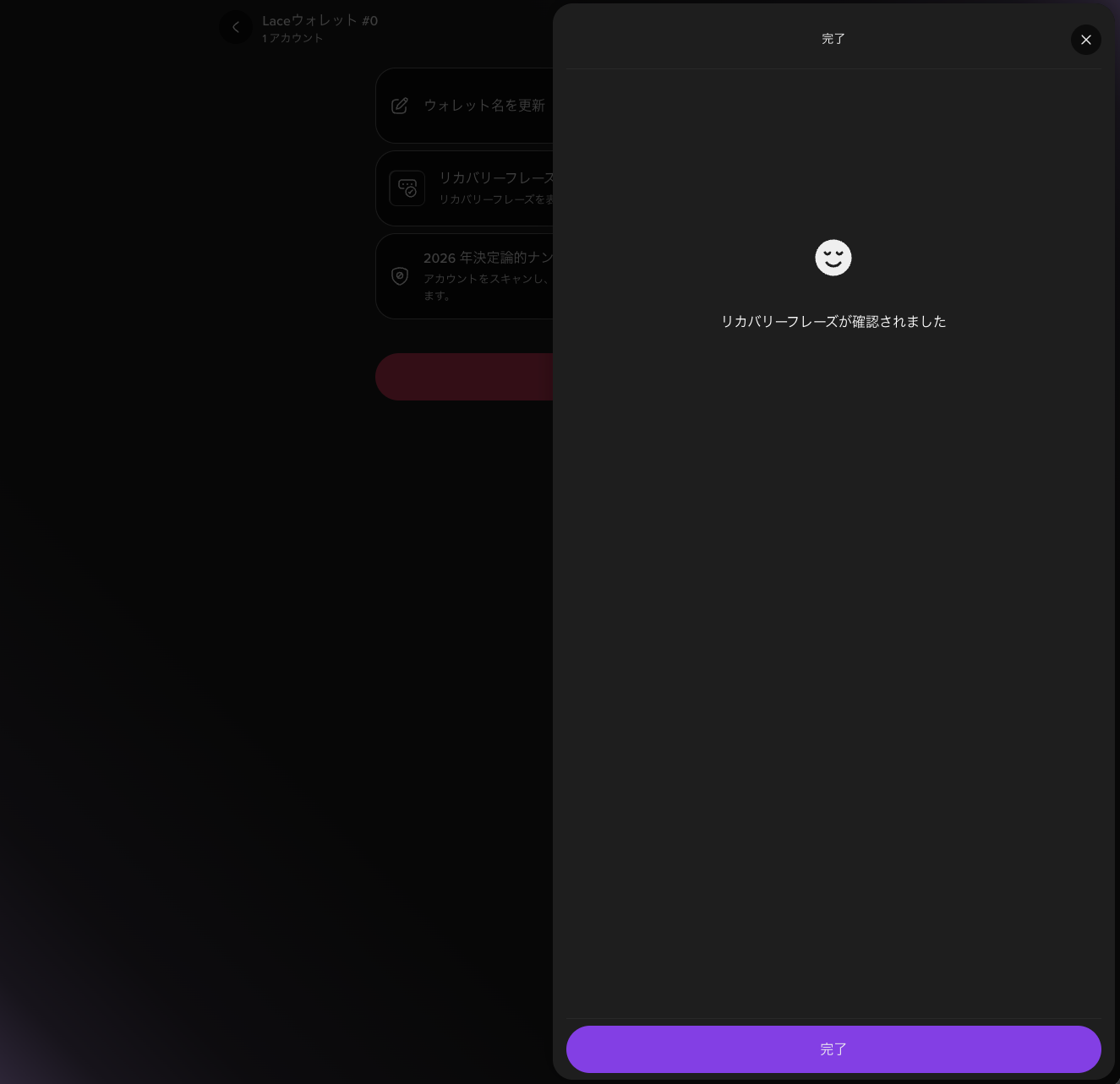
フレーズの画面は、ぼかした状態でも撮影しないでください。 ぼかしは弱く、画像から読み取れる場合があります。スクリーンショットや録画、メモアプリ、メール、クラウド、AIチャットにも残さないでください。
完了すると赤い警告が消え、項目は「リカバリーフレーズを表示」に変わります。後からフレーズを確かめたいときは、この項目から表示できます。
次へ進む前に: 紙への記録と確認入力を終え、保管場所を決めましょう。アカウントセンターの赤い警告が消えていれば、バックアップは完了です。
手順5 Mainnetと同期を確かめる
左側のLaceのロゴを押すと、メニューが開きます。受け取りの前に、メニュー上部の表示を確認します。
- Mainnet:実際のADAを扱うネットワークです。ADAを受け取るときはMainnetのままにします。
- 同期済み:データの読み込みが終わった状態です。同期中は、残高がまだ正しく表示されていないことがあります。
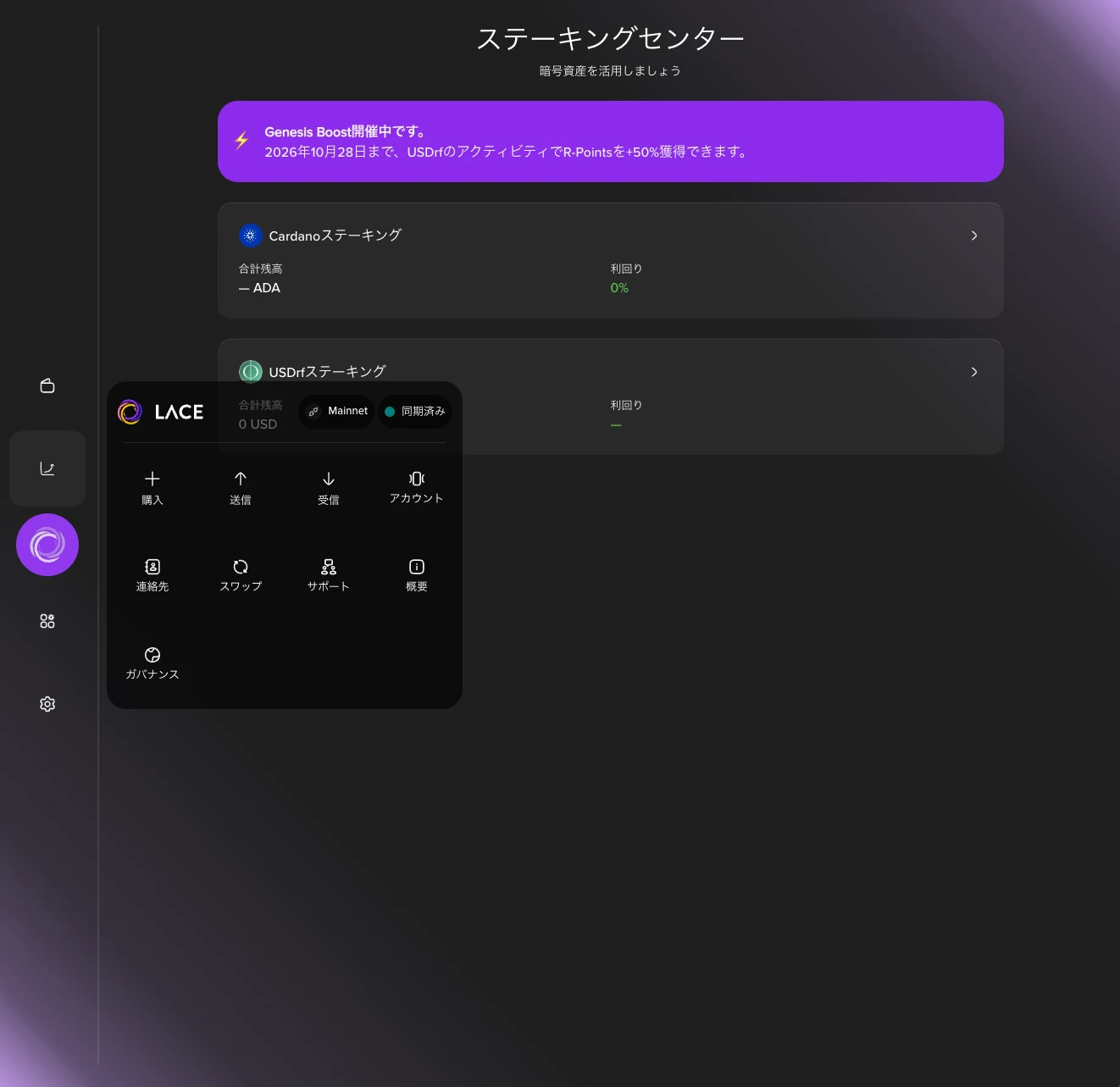
このメニューの「受信」から受取アドレスを、「概要」から使っているLaceのバージョンを確認できます。
次へ進む前に: Mainnetと「同期済み」の表示を確認しましょう。
手順6 ADAの受取アドレスを確認する
メニューの「受信」を押すと、右側に「受信」の画面が開きます。上部で受け取るアカウントを選びます。ADAを受け取るときは、Cardanoのアカウント(はじめは「Cardano #0」)を選びます。
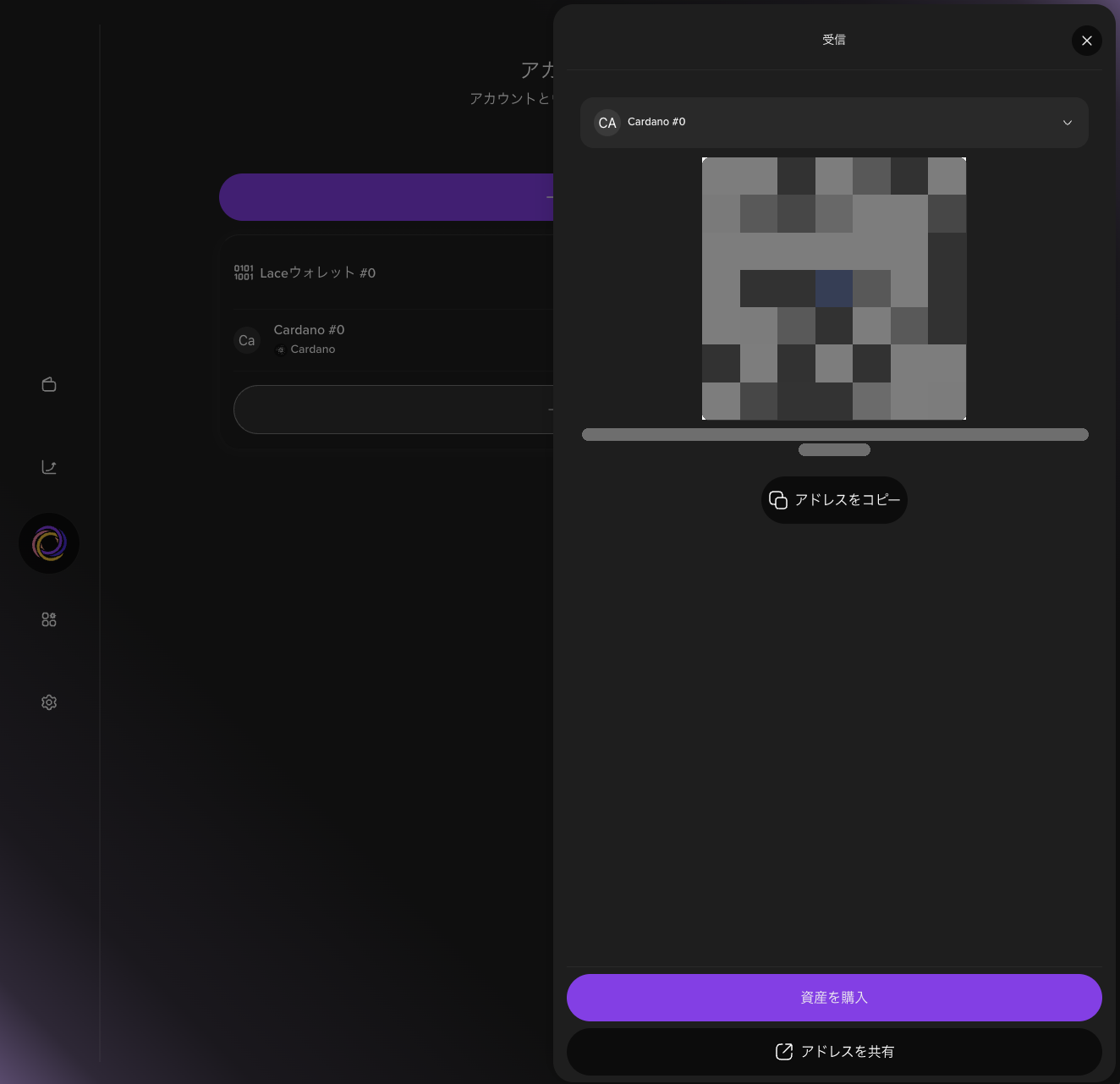
QRコードの下に、addr1で始まる受取アドレスが表示されます。「アドレスをコピー」でコピーできます。
アドレスを使うときは、手入力せずコピー機能を使います。貼り付けたあと、先頭と末尾の数文字がLaceの表示と一致するかを確かめてください。BitcoinやMidnightのアカウントを追加している場合は、Cardanoのアカウントを選んでいることも確認します。
受取アドレスを確認するために、リカバリーフレーズをWebサイトへ送る必要はありません。
受け取りの準備ができたか確認しましょう。 バックアップを終え、Cardanoのアカウントの受取アドレスを確認できれば、次は送金元の準備です。
取引所などから送るときは、銘柄がADA、送金ネットワークがCardanoであることに加え、最低出庫数量や手数料を確認してください。初めての送金は条件を満たす少額で試し、Laceへの着金を確かめてから次へ進みましょう。
使っているバージョンを確かめる
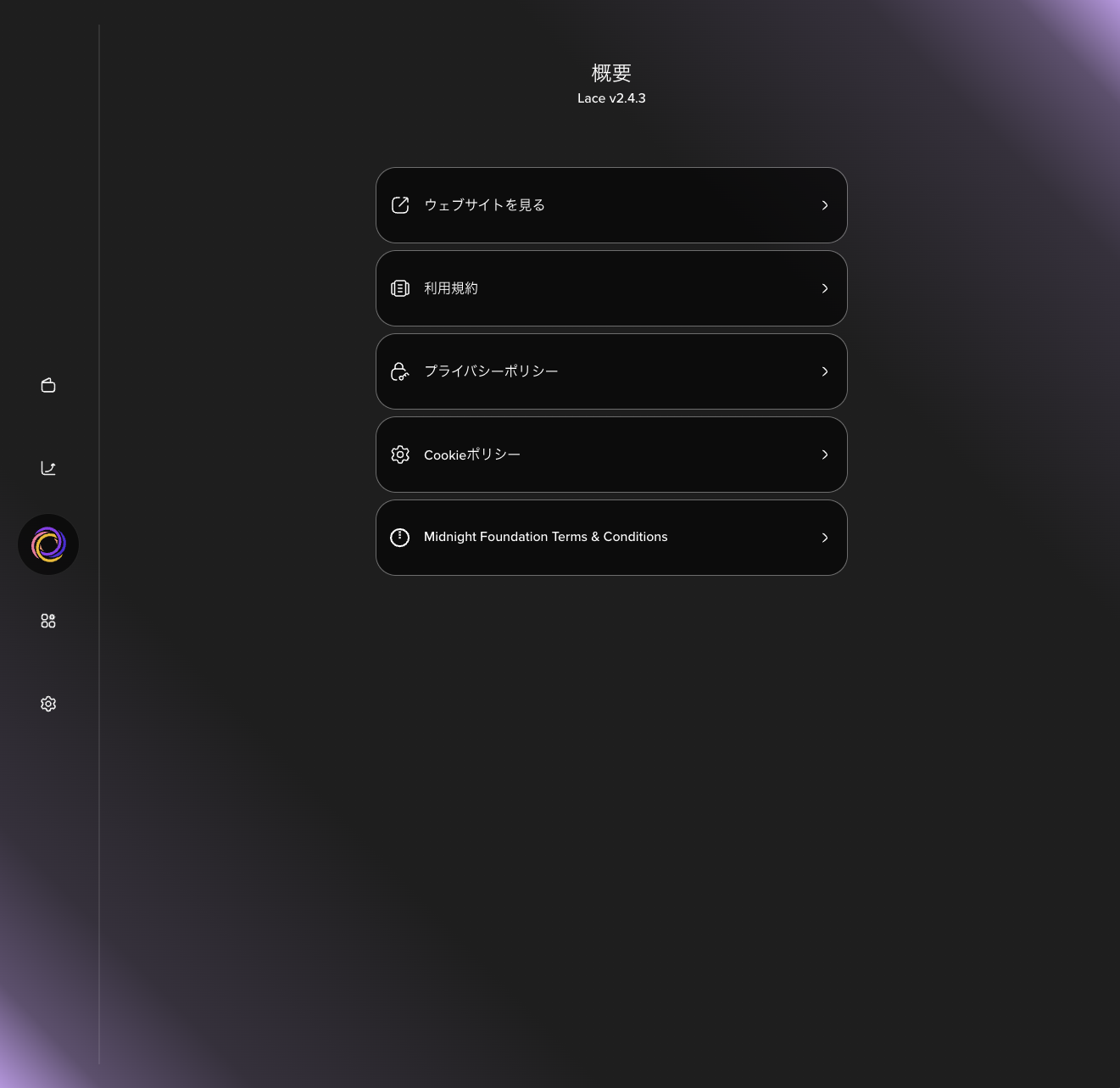
メニューの「概要」を開くと、Laceのバージョンが表示されます。説明と画面が違うときや、サポートへ問い合わせるときに確認しましょう。
困ったときは
| 状況 | 最初に確認すること |
|---|---|
| 説明と画面が違う | 「概要」でLaceのバージョンを確認します。拡張機能版かモバイル版か、表示言語も確かめてください。分からないボタンを推測で押さず、公式の案内を確認してください |
| バックアップの画面が見つからない | 設定 →「アカウント管理」→ ウォレットの「設定」を開きます。赤い警告マークがあるウォレットは、バックアップが済んでいません |
| パスワードを忘れた | Laceはパスワードをリセットできません。リカバリーフレーズでウォレットを復元します。復元の前に、紙のフレーズが手元にあるか確認してください |
| 以前から使っていて、移行画面が出た | 公式のV1→V2移行説明を確認してください。「Skip」は単なる後回しではなく、端末上のウォレットが削除され、再利用にフレーズによる復元が必要になる場合があります |
| 残高が0、または一部しか表示されない | メニューの「同期済み」、選択中のアカウント、Mainnetを確認します。送金直後なら、送金元の処理状況も確かめてください |
| 受取先や同期を確認できない | 送金を進めず、公式Laceサポートの案内を確認してください |
問い合わせるときは、OSやブラウザ、Laceのバージョン、操作した場所、エラー内容を伝えます。画面を添付する場合は秘密情報が映っていないか確認し、リカバリーフレーズやパスワードは送らないでください。
次に読む
- ステーキングの仕組みを知りたい方は、ADAステーキングの基礎へ。
- ADAの委任を始めたい方は、SIPO委任マニュアルへ。
- Cardanoの基礎や関連する解説は、SIPOのラーニングから読めます。
以前の Lace(1.13)の画面で書いた手順は、旧版アーカイブに残しています。現在の Lace とは画面や手順が異なるため、参考としてご覧ください。